I modi più privati per condividere una foto dall’iPhone sono AirDrop verso un contatto quando siete insieme, e un messaggio crittografato end-to-end quando non lo siete. Se vuoi anche che la foto scada, si apra una sola volta o si possa revocare, usa una condivisione crittografata con questi limiti. Gli album condivisi e i link iCloud sono comodi, ma non sono crittografati end-to-end.
Qualunque cosa tu scelga, due abitudini contano più dell’app: rimuovi la posizione prima di inviare, e invia solo ciò che ti va bene che l’altra persona tenga.
Cosa dovrebbe significare condividere “in privato”
Quando le persone dicono di voler condividere foto in privato, di solito intendono quattro cose diverse:
- Chi può vederla durante il trasferimento? Idealmente solo tu e il destinatario, non il servizio in mezzo. È la crittografia end-to-end.
- Chi altro può aprirla? Un link che funziona per chiunque lo ottenga è privato quanto l’ultima chat in cui è stato incollato.
- Chi la tiene? Una volta arrivata, il destinatario può salvarla, inoltrarla, includerla nei backup?
- Puoi tornare indietro? Puoi ritirarla, impostare una scadenza o vedere che è stata aperta?
Nessun metodo ottiene il massimo su tutti e quattro. Ecco come si confrontano quelli più comuni.
AirDrop
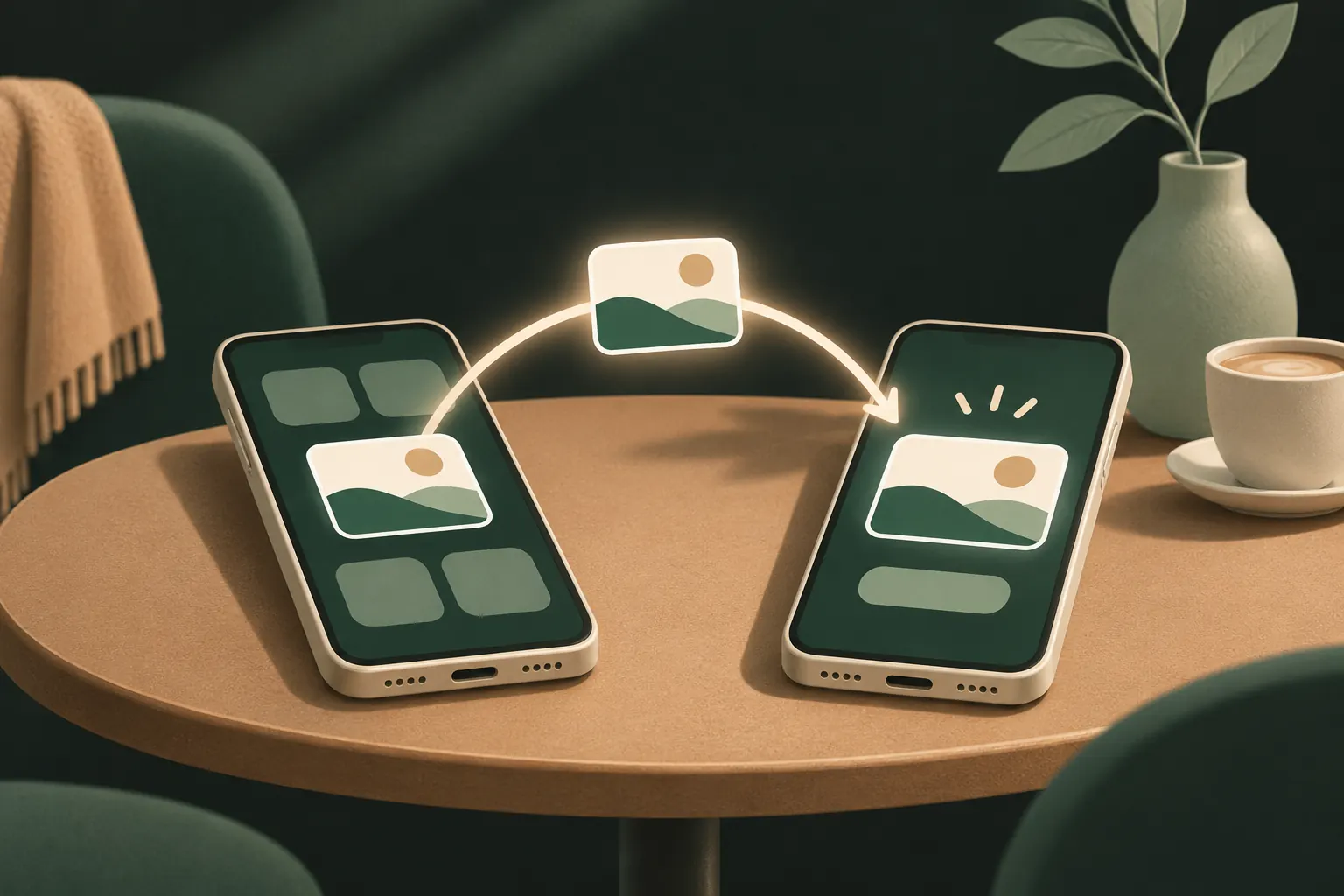
AirDrop invia le foto direttamente tra dispositivi Apple vicini, crittografate, senza passare da un server di cui devi fidarti.
- Apri la foto, tocca il pulsante Condividi e scegli AirDrop.
- Scegli il dispositivo della persona.
Per controllare chi può inviarti contenuti con AirDrop, apri Impostazioni → Generali → AirDrop e scegli Solo contatti o Ricezione disattivata. Tutti per 10 minuti torna da solo a Solo contatti allo scadere del tempo.
Chi la tiene: il destinatario la salva direttamente nella propria libreria, e da lì finisce nel suo Foto di iCloud e nei suoi backup. Annullare: impossibile.
Ideale per: passare foto a qualcuno nella stessa stanza.
iMessage e Signal
iMessage (fumetti blu) è crittografato end-to-end tra dispositivi Apple. Il ripiego su SMS/MMS (fumetti verdi) no. Le foto inviate con iMessage restano nella conversazione, e il destinatario può salvarle.
Puoi annullare l’invio di un messaggio entro 2 minuti: tienilo premuto e tocca Annulla invio. Funziona solo se il dispositivo del destinatario ha una versione recente di iOS, iPadOS o macOS; altrimenti il messaggio gli resta.
Signal è crittografato end-to-end per tutti, raccoglie pochissimo su di te e offre messaggi a scomparsa e contenuti a visualizzazione singola. È un’ottima scelta se anche l’altra persona lo usa. Vedi inviare foto che scadono per queste funzioni.
Chi la tiene: il destinatario, a meno che tu non usi la scomparsa o la visualizzazione singola. Annullare: limitato.
Ideale per: la condivisione privata di tutti i giorni con persone di cui ti fidi.
Album condivisi di iCloud e link iCloud
Gli album condivisi sono fatti per i gruppi: le vacanze, il primo anno di un bambino. Tutti gli invitati vedono l’album e possono commentare, e puoi permettere loro di aggiungere foto.
Il problema: la panoramica di Apple sulla sicurezza di iCloud dice che gli album condivisi non sono crittografati end-to-end, nemmeno con la Protezione avanzata dei dati. Apple tiene le chiavi per far funzionare la condivisione. Puoi anche attivare Sito web pubblico per un album, che dà accesso a chiunque abbia l’indirizzo.
I link iCloud (Condividi → Copia link iCloud) caricano le foto e ti danno un link. Chiunque abbia il link può vederle e scaricarle. Il link scade dopo 30 giorni, e puoi interrompere la condivisione prima. Come per gli album condivisi, la condivisione con “chiunque abbia il link” resta fuori dalla crittografia end-to-end.
Chi la tiene: chiunque apra il link o l’album può scaricarla. Annullare: puoi rimuovere le foto o interrompere la condivisione; le copie già scaricate restano.
Ideale per: foto non sensibili da mandare a molte persone.
Condivisioni crittografate e revocabili da una cassaforte
Per le foto sensibili potresti volere limiti sulla condivisione stessa: una scadenza, un numero di aperture, niente salvataggio e un modo per revocarla. Serve che entrambe le parti usino un’app che applichi queste regole.
Ci sono due tipi di invio da conoscere:
- Una condivisione attiva di una cassaforte: in sola lettura, segue le tue regole, si aggiorna quando aggiungi o rimuovi file e si può revocare. Revocarla elimina la copia condivisa da iCloud; il destinatario perde l’accesso la prossima volta che il suo dispositivo è online.
- Una consegna monouso di file selezionati: il destinatario salva la propria copia crittografata nella sua cassaforte, e la copia sul cloud viene poi rimossa. È un passaggio di mano, quindi una volta salvata non puoi revocarla.
Invia il link tramite un’app di messaggistica crittografata end-to-end, o leggi ad alta voce la frase di 9 parole di persona. Chi apre per primo un link monouso riceve la copia, quindi trattalo come una password.
Chi la tiene: con il salvataggio bloccato, la copia resta dentro la cassaforte del destinatario, soggetta alle tue regole. Annullare: revoca, scadenza e limiti di apertura per le condivisioni attive.

Togli la posizione prima di inviare
Le foto scattate con l’iPhone di solito contengono il luogo in cui sono state scattate. Molte app la mantengono quando inviano i file; alcuni servizi di messaggistica la rimuovono, ma non puoi contarci.
Per inviare senza posizione:
- Seleziona la foto o le foto e tocca Condividi.
- In cima al foglio di condivisione, tocca Opzioni.
- Disattiva Posizione, poi tocca Fine e invia.
Vale solo per quella condivisione. Per togliere la posizione dalle foto in modo permanente, o impedire alla fotocamera di aggiungerla, leggi rimuovere la posizione dalle foto dell’iPhone.
Confronto rapido
- AirDrop (solo contatti): crittografato, diretto, solo a breve distanza. Il destinatario la tiene. Nessun annullamento.
- iMessage: crittografato end-to-end. Il destinatario la tiene. Annullamento dell’invio entro 2 minuti.
- Signal: crittografato end-to-end, con opzioni di scomparsa e visualizzazione singola. Il destinatario la tiene, a meno che tu non le usi.
- Album condivisi: non crittografati end-to-end. Tutti gli invitati possono vedere e salvare. Puoi rimuovere le foto in seguito.
- Link iCloud: non crittografati end-to-end. Chiunque abbia il link può vedere e salvare per 30 giorni.
- Condivisione crittografata da cassaforte: crittografata end-to-end con una chiave propria. Scadenza, limiti di apertura, blocco del salvataggio facoltativo, revoca. Il destinatario ha bisogno dell’app.
Per capire cosa significa end-to-end e perché è importante, vedi la crittografia end-to-end spiegata.
Il limite onesto: non si può “disvedere”
Ogni opzione qui sopra si ferma agli occhi del destinatario. Qualcuno può fotografare lo schermo con un altro telefono, raccontare ciò che ha visto o semplicemente ricordarlo. Il salvataggio bloccato, il rilevamento degli screenshot e la scadenza rendono più difficili le copie fatte con leggerezza; non possono far dimenticare una persona.
Quindi la condivisione più privata resta una scelta ponderata: invia solo ciò che ti va bene che questa persona abbia, a qualcuno di cui ti fidi, tramite un canale che non aggiunge altre persone lungo la strada.
Domande
Qual è il modo più privato per inviare foto?
Di persona, AirDrop verso un contatto. A distanza, un’app di messaggistica crittografata end-to-end, o una condivisione crittografata che puoi limitare e revocare. In ogni caso, rimuovi prima la posizione.
Posso annullare l’invio di una foto?
In Messaggi, per 2 minuti dopo l’invio, se il destinatario usa una versione recente di iOS. Dopo, o se l’ha già salvata, non puoi.
I link iCloud sono pubblici?
Chiunque abbia il link può vedere le foto finché il link non scade dopo 30 giorni o finché non interrompi la condivisione. Il link stesso è l’unica chiave.
L’altra persona deve avere l’app?
Per una condivisione di Private Vault sì: la apre in Private Vault su iPhone o iPad. Aprire le condivisioni è gratis.
Tieni tutto privato sul tuo iPhone
Nessun account. Nessuna analisi. Crittografato sul tuo iPhone.