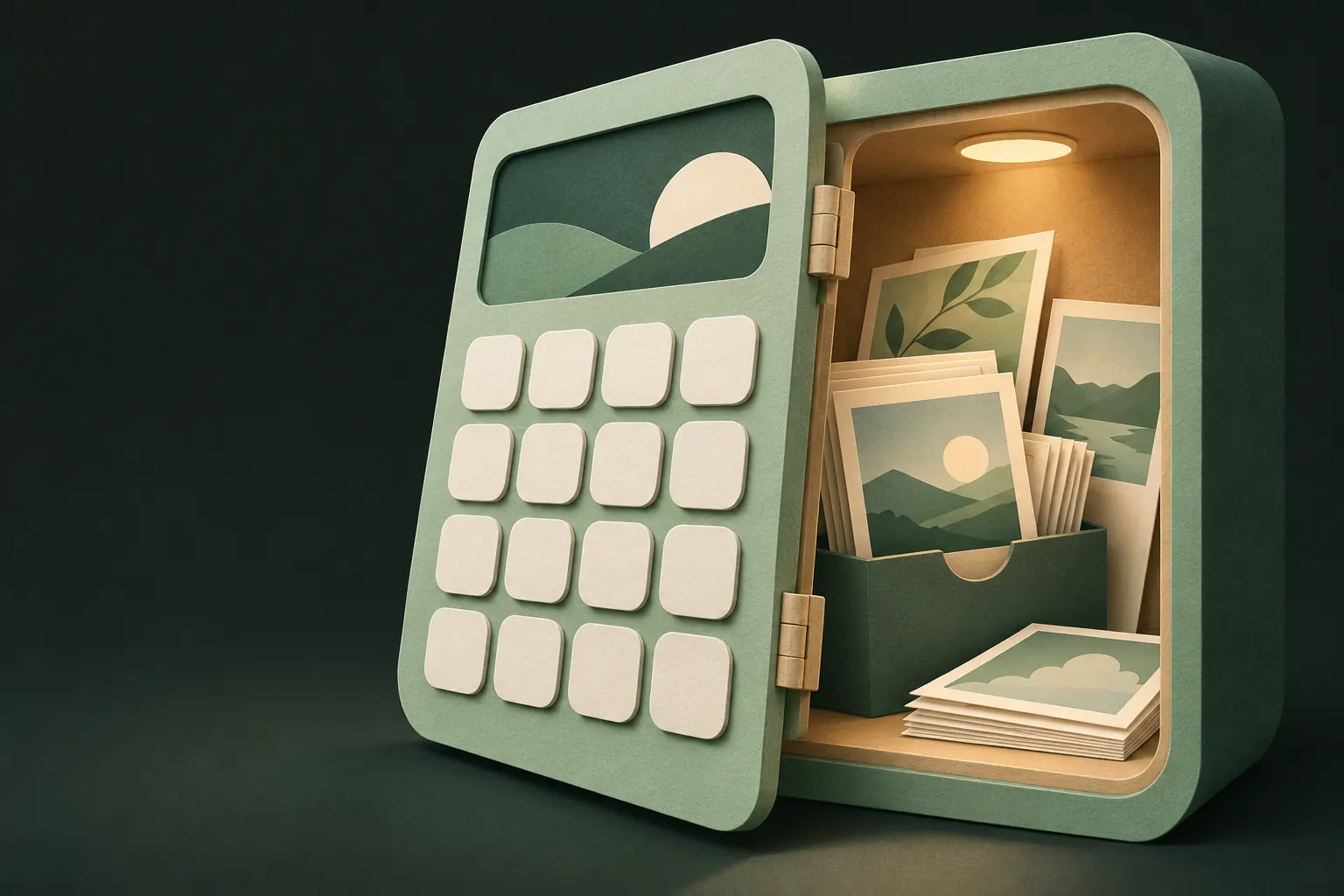
電卓型金庫アプリは、ホーム画面では電卓に見えますが、秘密のコードを入力すると隠された写真金庫が開くAppです。偽装はちらっと見られるのを防ぐのには役立ちますが、それだけで写真を守るわけではありません。優れたAppは、偽装に本物の暗号化を組み合わせ、パスワードを簡単にリセットできないようにしています。今回調べたAppの中では、Calculator#、Calculator Lock、Private Photos (Calculator%)が金庫の前に電卓の画面を置き、LockMyPixとPrivate Vaultは代わりに電卓風のアイコンを用意しています。
それぞれの偽装のしくみと、その裏にあるものを紹介します。
選び方:偽装する金庫で大事なこと
偽装の価値は、その裏にある金庫次第です。各Appを次の点で比較しました。
- 確かめられる暗号化。電卓型金庫の多くが説明しているのは隠すことで、暗号化ではありません。掲載情報に書かれていなければ、何も期待しないでください。
- アカウントの有無と、忘れたパスワードをメールや公開されたコードでリセットできるかどうか。
- トラッキング(App Storeのプライバシーラベルから)。
- 無料版で実際に使えるもの(広告を含む)。
- ロック解除の方法。電卓に入力するコード、PIN、Face ID、ダミー。
- バックアップと復旧。Appを削除するとファイルも消えると警告しているAppがいくつかあります。
- 料金体系。
- 偽装のしくみ。実際に使える電卓か、アイコンだけか、偽のクラッシュ画面か。
偽装が守ってくれるわけではない理由
電卓型金庫は人気があり、よく知られています。聞いたことがある人なら、iPhoneに2つ目の電卓があれば二度見します。そして「hide photos」を名前に含む偽装アプリのApp Storeページは、検索すればすぐに出てきます。
ですから、偽装はおまけと考えましょう。写真を実際に守るのは、ファイルが暗号化されているか、鍵があなただけが知る秘密に依存しているか、そしてメールでのリセットやマスターコードでその秘密を回避できないか、です。電卓型金庫アプリの比較と、金庫アプリは安全かの記事で詳しく説明しています。
標準機能、無料:Face IDでAppを隠す
偽装する金庫をインストールする前に、iOS自体でAppを隠せることを知っておきましょう。iOS 18以降、Appを長押しして「Face IDを必要にする」をタップし、次に「非表示にしてFace IDを必要にする」をタップできます。Appleの説明のとおり、Appはホーム画面と検索から消え、アプリライブラリの一番下にあるロックされた「非表示」フォルダに移動します。パスコードを知っている人なら、このフォルダを開けます。手順はiPhoneでアプリを隠す方法のガイドで説明しています。
写真だけなら、「写真」の「非表示」アルバムが初期設定でFace IDかパスコードでロックされています。ほかに誰もパスコードを知らないなら、この2つで十分かもしれません。
電卓の画面を前に置く金庫
Calculator# Hide Photos Videos
NewSoftwares.netのこのAppは、見た目も動作も電卓で、掲載情報によると写真、ビデオ、書類、パスワード、メモ、連絡先を隠します。電卓、PIN、パスワード、パターン、Touch ID/Face IDでロックを解除できます。iCloud、Dropbox、Google Drive、OneDriveにバックアップでき、パニックスイッチ、偽のクラッシュメッセージ、失敗した試行の記録があります。Calculator#との比較をご覧ください。
向いている人:最も本格的な電卓の偽装と、豊富なクラウドバックアップの選択肢が欲しい人。
注意点:掲載情報には登録したメールアドレスによるパスワードの復旧が書かれており、暗号化の方式は書かれていません。無料版には広告と制限があります。
料金体系:広告付きで無料。年額のサブスクリプションとPremium Features Pack。
プライバシーラベル:連絡先情報がトラッキングに使用される場合があります。メールアドレスと写真またはビデオが収集され、ユーザに関連付けられません。
Calculator Lock - Secure Vault
ZipoAppsのこの電卓は、パスワードを入力して「=」を押すと金庫が開きます。掲載情報によると、写真とビデオの非表示、侵入者のセルフィー、iCloudとGoogle Driveへのバックアップ、パスワードマネージャ、アイコンを変えるモードがあります。
向いている人:バックアップ付きの、シンプルな電卓の見た目が欲しい人。
注意点:App自身のFAQによると、忘れたパスワードは掲載情報で公開されているマスターリセットコードを入力し、秘密の質問に答えることでリセットできます。あなたには便利ですが、掲載情報を読んだ人なら誰でも知っているということでもあります。また、Appをアンインストールしないよう、さもないとファイルが失われると警告しており、暗号化の方式は書かれていません。
料金体系:無料。Proは週額、年額、買い切り。広告を消す購入もあります。
プライバシーラベル:IDがトラッキングに使用される場合があります。デバイスIDが他社の広告のために収集され、ユーザに関連付けられません。
Private Photos (Calculator%)
Digital Mind Co., Ltd.のこのAppは、プライベートな写真とビデオのアルバムが付いた、基本的な機能の使える電卓です。掲載情報によると、すべてはサーバやiCloudではなくデバイス上にとどまり、写真のEXIFデータは保持されます。
向いている人:このグループで最もすっきりしたプライバシーラベル、「データの収集なし」を求める人。
注意点:掲載情報には暗号化についても、金庫の開き方についても書かれていません。データはサーバにもiCloudにも保存されないので、クラウドバックアップはありません。また、カメラロールから読み込んだ写真は、カメラロール側で手動で削除する必要があります。写真の上限を解除するには有料の購入が必要です。
料金体系:無料。写真の上限を解除する1回のApp内課金。
プライバシーラベル:データの収集なし。
電卓のアイコンなどで偽装する金庫
Private Vault
私たちのAppです。Private Vaultは暗号化された金庫(AES-256-GCM、鍵は5×5のグリッドに描くパターンから作られます)で、アカウントも解析もありません。偽装についてははっきり言っておきます。Private Vaultの計算機アイコンは代替アイコンにすぎません。使える電卓ではありません。タップすると通常のパターン画面が開き、ホーム画面のアイコンの下の名前は「Private Vault」のままです。iOSではAppが自分の名前を変えられないからです。
向いている人:アイコンそのものより、アイコンの裏にあるものを重視する人。
注意点:使える電卓はなく、名前はPrivate Vaultのままです(Appアイコンのページで説明しているように、「ショートカット」で好きな名前のショートカットを作ることはできます)。代替アイコンはProです。Face IDはなく、パターンのみです。iOS 26以降。共有の送信にはProが必要です。新しくレビューは少なめで、写真にはEXIFメタデータが残ります。
料金体系:無料。Proは月額、年額、または買い切り。
プライバシーラベル:データの収集なし。
LockMyPix
LockMyPix Secret Photo Vaultは、プロ向け機能の1つとして、Appを電卓などほかのAppのように見せるオプションを挙げています。その裏では、掲載情報によるとAES暗号化(CTRモード)、Face ID、別のコードで開く偽の金庫、侵入者のセルフィーがあります。
向いている人:偽装に加えて、名前の明示された暗号化、Face ID、ダミーの金庫が欲しい人。
注意点:偽装はプロ向け機能として記載されており、掲載情報によるとAppには広告が含まれます。
料金体系:Premiumは1か月、6か月、12か月、または買い切り。
プライバシーラベル:IDがトラッキングに使用される場合があります。購入、ID、使用状況データ、診断が収集され、ユーザに関連付けられません。
SPV - Secret Photo Vault
Maple LabsのSPVは、App Storeのサブタイトルが「Hidden Calculator & Video Safe」です。説明文ではPINによる保護と、サーバを使わないデバイス上での保存に触れていますが、電卓の偽装がどう機能するかは説明していません。SPVとの比較をご覧ください。
向いている人:シンプルなPINで使える、ローカル専用の金庫が欲しい人。
注意点:掲載情報に暗号化への言及がなく、Appを削除するとファイルも削除されます。
料金体系:週額、月額、年額のサブスクリプション。
プライバシーラベル:ID、使用状況データ、診断がトラッキングに使用される場合があります。同じデータが他社の広告や解析などの目的で収集され、ユーザに関連付けられません。
Hide It Pro
電卓ではありませんが、別の種類の偽装です。Hide it Proは偽の「クラッシュ」画面を表示でき、エスケープコードでAppを空っぽに見せられます。
向いている人:プライバシーラベルがとても短い、最小限のAppが欲しい人。
注意点:暗号化への言及がなく、パスワードのリセットは有料です。
料金体系:無料。パスワードのリセットは単発の購入、クラウドストレージは月額。
プライバシーラベル:トラッキングなし。クラッシュとパフォーマンスの診断データで、ユーザに関連付けられません。
どれを選べばいい?
- 電卓の画面を前に置きたい:機能とバックアップならCalculator#、「データの収集なし」のラベルならPrivate Photos (Calculator%)。まずパスワードの復旧方法を確認しましょう。
- 暗号化が第一、偽装は二の次:Private Vault(アイコンのみ)またはLockMyPix(偽装とFace ID)。
- Appを見えなくしたいだけ:iOS自体の「非表示にしてFace IDを必要にする」。無料で標準機能です。
- 無理やり開けさせられるのが心配:一度知られてしまえば、偽装は役に立ちません。iPhoneのおすすめ写真金庫アプリのリストで、ダミーや緊急時の機能を探しましょう。
予算を抑えたいなら、無料の写真金庫アプリのガイドで各無料版の中身を紹介しています。Keepsafeから乗り換えるなら、Keepsafeの代わりになるアプリをご覧ください。
よくある質問
電卓型金庫アプリは本当に電卓として使えますか?
使えるものもあります。Calculator#、Calculator Lock、Private Photos (Calculator%)は、金庫の前に電卓の画面を置くと説明しています。Private Vaultを含むそのほかのAppは、アイコンを変えるだけです。
電卓型金庫は普通の金庫より安全ですか?
いいえ。偽装はAppの見た目を変えるだけです。安全性は暗号化と、パスワードがどうリセットできるかで決まります。
金庫アプリはホーム画面の名前を変えられますか?
iOSでは、Appが自分の名前を変えることはできません。代替アイコンで変わるのは絵柄で、名前は変わりません。Appの実際の名前が最初から電卓のような名前なら別です。
Private Vaultには使える電卓がありますか?
いいえ。計算機のアイコンは代替アイコンにすぎません(Proの機能)。タップするとパターン画面が開き、アイコンの下の名前はPrivate Vaultのままです。
iPhoneでAppを隠す標準の方法は?
Appを長押しし、「Face IDを必要にする」をタップしてから「非表示にしてFace IDを必要にする」をタップします。Appはアプリライブラリのロックされた「非表示」フォルダに移動します。
iPhoneの中身を、自分だけのものに
アカウント不要。解析なし。iPhone上で暗号化。