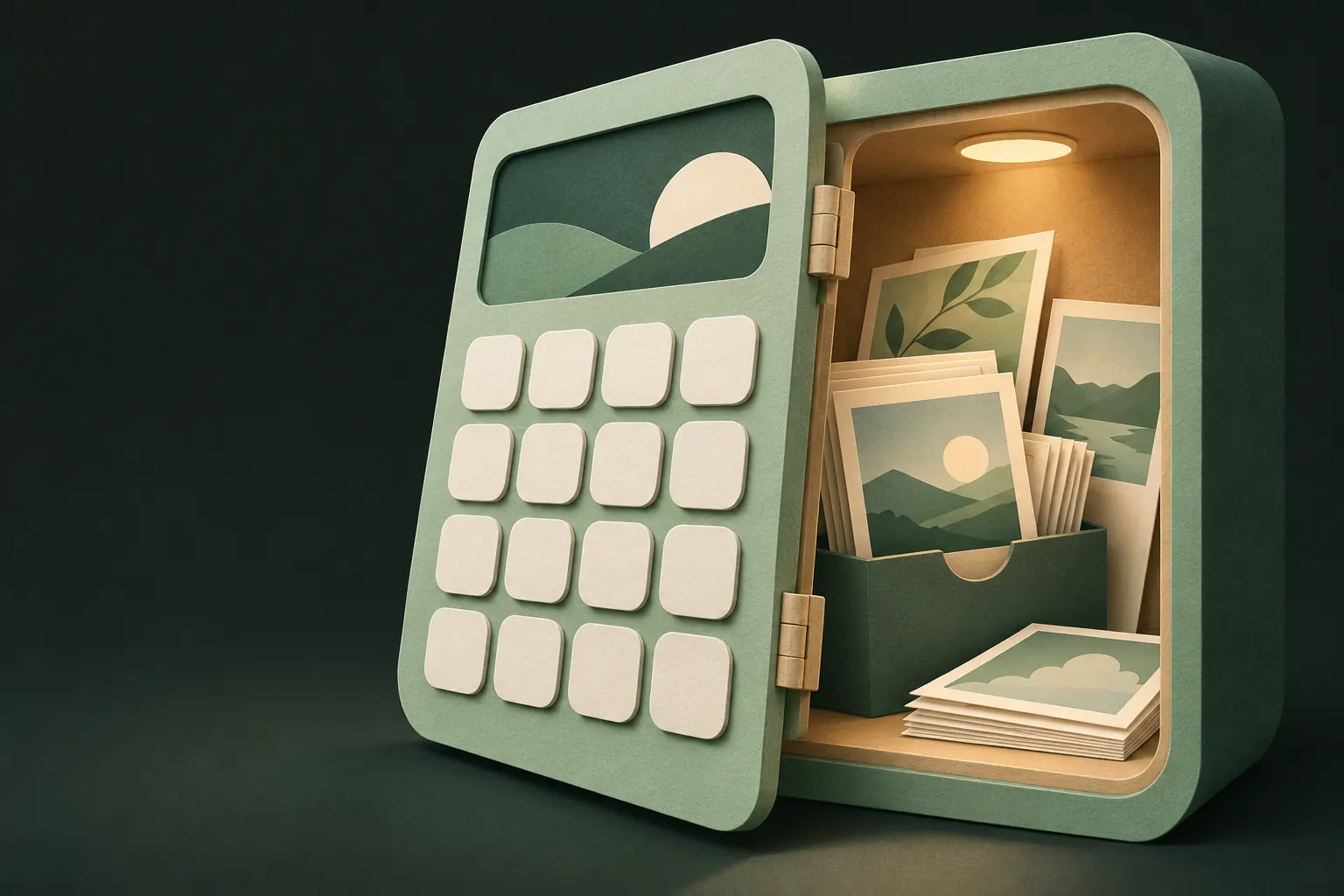
Um app de cofre calculadora parece uma calculadora na sua Tela de Início, mas abre um cofre de fotos escondido quando você digita um código secreto. O disfarce ajuda contra uma olhada rápida; sozinho, ele não protege as suas fotos. Os melhores combinam o disfarce com criptografia de verdade e sem uma redefinição fácil de senha. Entre os apps que analisamos, Calculator#, Calculator Lock e Private Photos (Calculator%) colocam uma tela de calculadora na frente do cofre, enquanto o LockMyPix e o Private Vault oferecem um ícone com cara de calculadora.
Veja como cada disfarce funciona e o que há por trás dele.
Como escolhemos: o que importa em um cofre disfarçado
Um disfarce vale o que vale o cofre por trás dele. Comparamos cada app em:
- Criptografia que dá para verificar. Muitos cofres calculadora descrevem esconder, não criptografar. Se a página não diz, não presuma nada.
- Com ou sem conta, e se uma senha esquecida pode ser redefinida por e-mail ou por um código publicado.
- Rastreamento, segundo a etiqueta de privacidade da App Store.
- O que a versão grátis inclui de verdade, inclusive anúncios.
- Formas de desbloqueio. Um código digitado na calculadora, PIN, Face ID, iscas.
- Backup e recuperação. Vários desses apps avisam que apagar o app apaga os seus arquivos.
- Modelo de preço.
- Como o disfarce funciona. Uma calculadora que funciona, só o ícone ou uma tela falsa de travamento.
Por que o disfarce não é a proteção
Os cofres calculadora são populares, e bem conhecidos. Quem já ouviu falar deles sabe que vale olhar duas vezes para uma segunda calculadora no celular. E a página na App Store de um app disfarçado, com “hide photos” (esconder fotos) no nome, está a uma busca de distância.
Então trate o disfarce como um bônus. O que protege de verdade as suas fotos é se os arquivos são criptografados, se a chave depende de um segredo que só você sabe e se alguém consegue contornar esse segredo com uma redefinição por e-mail ou um código mestre. Nossa comparação de cofres calculadora e o artigo sobre se os apps de cofre são seguros se aprofundam no assunto.
Nativo e grátis: oculte o app com Face ID
Antes de instalar um cofre disfarçado, saiba que o próprio iOS consegue ocultar apps. Desde o iOS 18, você pode tocar e segurar um app, tocar em Exigir Face ID e depois em Ocultar e Exigir Face ID. O app sai da Tela de Início e da Busca e vai para uma pasta Ocultos bloqueada no fim da Biblioteca de Apps, como a Apple descreve. Qualquer pessoa com o seu código ainda pode abrir essa pasta. Nosso guia sobre como ocultar apps no iPhone mostra o passo a passo.
Só para fotos, o álbum Itens Ocultos do Fotos fica bloqueado por padrão com Face ID ou o seu código. Se ninguém mais sabe o seu código, essas duas opções podem bastar.
Cofres com uma tela de calculadora na frente
Calculator# Hide Photos Videos
Da NewSoftwares.net, este app parece e funciona como uma calculadora e, segundo a página, esconde fotos, vídeos, documentos, senhas, notas e contatos. Você pode desbloquear com a calculadora, um PIN, senha, padrão ou Touch ID / Face ID. Ele faz backup no iCloud, Dropbox, Google Drive ou OneDrive e tem um botão de pânico, uma mensagem falsa de travamento e um registro de tentativas que falharam. Veja a nossa comparação com o Calculator#.
Bom para: o disfarce de calculadora mais completo, com muitas opções de backup na nuvem.
Atenção: a página descreve recuperação de senha pelo seu e-mail cadastrado e não informa nenhum método de criptografia. A versão grátis tem anúncios e limitações.
Modelo de preço: grátis com anúncios; uma assinatura anual e um Premium Features Pack (pacote de recursos Premium).
Etiqueta de privacidade: informações de contato podem ser usadas para rastrear você; endereço de e-mail e fotos ou vídeos coletados, não vinculados a você.
Calculator Lock - Secure Vault
Da ZipoApps, esta calculadora abre o cofre quando você digita a sua senha e aperta “=”. A página descreve esconder fotos e vídeos, selfies de intrusos, backup no iCloud e no Google Drive, um gerenciador de senhas e um modo que muda o ícone.
Bom para: uma calculadora simples como fachada, com backup.
Atenção: as próprias perguntas frequentes dele dizem que uma senha esquecida pode ser redefinida digitando um código mestre de redefinição, publicado na página, e respondendo a uma pergunta de segurança. Isso é prático para você, e também é conhecido por qualquer pessoa que leia a página. Ele também avisa para não desinstalar o app, senão os seus arquivos serão perdidos, e não informa nenhum método de criptografia.
Modelo de preço: grátis; Pro semanal, anual ou vitalício, e compras para remover anúncios.
Etiqueta de privacidade: identificadores podem ser usados para rastrear você; o ID do dispositivo é coletado para publicidade de terceiros, não vinculado a você.
Private Photos (Calculator%)
Da Digital Mind Co., Ltd., é uma calculadora básica que funciona, com um álbum privado de fotos e vídeos. A página diz que tudo fica no aparelho, não em um servidor nem no iCloud, e que as fotos mantêm os dados EXIF.
Bom para: a etiqueta de privacidade mais limpa deste grupo: Dados Não Coletados.
Atenção: a página não menciona criptografia nem como o cofre é aberto. Os dados não ficam em um servidor nem no iCloud, então não há backup na nuvem, e as fotos importadas do rolo da câmera precisam ser apagadas de lá manualmente. Uma compra paga libera o limite de fotos.
Modelo de preço: grátis; uma compra dentro do app para liberar o limite de fotos.
Etiqueta de privacidade: Dados Não Coletados.
Cofres com ícone de calculadora ou outro disfarce
Private Vault
O nosso app. O Private Vault é um cofre criptografado (AES-256-GCM, chave derivada de um padrão em uma grade de 5×5), sem conta e sem análise de uso. Vamos ser claros sobre o disfarce: o ícone de Calculadora do Private Vault é só um ícone alternativo. Não é uma calculadora que funciona. Tocar nele abre a tela normal do padrão, e o nome embaixo do ícone na Tela de Início continua “Private Vault”, porque o iOS não deixa os apps mudarem o próprio nome.
Bom para: quem se importa mais com o que há por trás do ícone do que com o ícone em si.
Atenção: não há uma calculadora que funcione, e o nome continua dizendo Private Vault (você pode usar um atalho do app Atalhos com qualquer nome, como explica a nossa página de ícones do app). Os ícones alternativos são Pro. Sem Face ID, só padrão. iOS 26 ou posterior. Enviar compartilhamentos exige o Pro. É novo, com poucas avaliações, e as fotos mantêm os metadados EXIF.
Modelo de preço: grátis; Pro mensal, anual ou vitalício.
Etiqueta de privacidade: Dados Não Coletados.
LockMyPix
O LockMyPix Secret Photo Vault lista, entre os recursos profissionais, a opção de fazer o app parecer outro app, como uma calculadora. Por trás, a página descreve criptografia AES (modo CTR), Face ID, um cofre falso com um código separado e selfies de intrusos.
Bom para: um disfarce junto com criptografia identificada, Face ID e um cofre-isca.
Atenção: o disfarce aparece como recurso profissional, e a página diz que o app contém anúncios.
Modelo de preço: Premium por 1, 6 ou 12 meses, ou vitalício.
Etiqueta de privacidade: identificadores podem ser usados para rastrear você; compras, identificadores, dados de uso e diagnósticos coletados, não vinculados a você.
SPV - Secret Photo Vault
Da Maple Labs, o subtítulo do SPV na App Store é “Hidden Calculator & Video Safe”. A descrição fala de proteção por PIN e armazenamento no aparelho sem servidor, mas não explica como funciona o disfarce de calculadora. Veja a nossa comparação com o SPV.
Bom para: um cofre só local, com um PIN simples.
Atenção: a página não menciona nenhuma criptografia, e apagar o app apaga os seus arquivos.
Modelo de preço: assinaturas semanais, mensais ou anuais.
Etiqueta de privacidade: identificadores, dados de uso e diagnósticos podem ser usados para rastrear você; os mesmos dados são coletados, não vinculados a você, com finalidades que incluem publicidade de terceiros e análise.
Hide It Pro
Não é uma calculadora, mas um outro tipo de disfarce: o Hide it Pro pode mostrar uma tela falsa de “travamento”, e um código de fuga faz o app parecer vazio.
Bom para: um app minimalista, com uma etiqueta de privacidade bem curta.
Atenção: nenhuma criptografia é mencionada, e a redefinição de senha é uma compra paga.
Modelo de preço: grátis; redefinição de senha avulsa; armazenamento mensal na nuvem.
Etiqueta de privacidade: sem rastreamento; diagnósticos de falhas e desempenho, não vinculados a você.
Qual escolher?
- Você quer uma tela de calculadora na frente: Calculator# pelos recursos e pelo backup, ou Private Photos (Calculator%) por uma etiqueta de Dados Não Coletados. Antes, confira como funciona a recuperação de senha.
- Você quer criptografia primeiro e disfarce depois: Private Vault (só o ícone) ou LockMyPix (disfarce e Face ID).
- Você só precisa tirar o app de vista: o Ocultar e Exigir Face ID do próprio iOS, grátis e nativo.
- Você tem medo de ser forçado a abrir o cofre: um disfarce não ajuda quando alguém já sabe. Procure iscas e opções de coação na nossa lista dos melhores apps de cofre de fotos.
Com o orçamento apertado? Nosso guia de apps de cofre de fotos grátis mostra o que cada versão grátis inclui. Vindo do Keepsafe? Veja as alternativas ao Keepsafe.
Perguntas
Os apps de cofre calculadora funcionam mesmo como calculadora?
Alguns sim. Calculator#, Calculator Lock e Private Photos (Calculator%) descrevem uma tela de calculadora na frente do cofre. Outros, incluindo o Private Vault, só mudam o ícone.
Um cofre calculadora é mais seguro do que um cofre comum?
Não. O disfarce só afeta a aparência do app. A segurança depende da criptografia e de como a senha pode ser redefinida.
Um app de cofre pode mudar o nome dele na Tela de Início?
O iOS não deixa os apps mudarem o próprio nome. Os ícones alternativos mudam a imagem, não o nome, a menos que o nome real do app já pareça o de uma calculadora.
O Private Vault tem uma calculadora que funciona?
Não. O ícone de Calculadora dele é só um ícone alternativo (um recurso Pro). Tocar nele abre a tela do padrão, e o nome embaixo do ícone continua sendo Private Vault.
Qual é o jeito nativo de ocultar um app no iPhone?
Toque e segure o app, toque em Exigir Face ID e depois em Ocultar e Exigir Face ID. Ele vai para uma pasta Ocultos bloqueada na Biblioteca de Apps.
Mantenha tudo privado no seu iPhone
Sem conta. Sem análise de uso. Criptografado no seu iPhone.