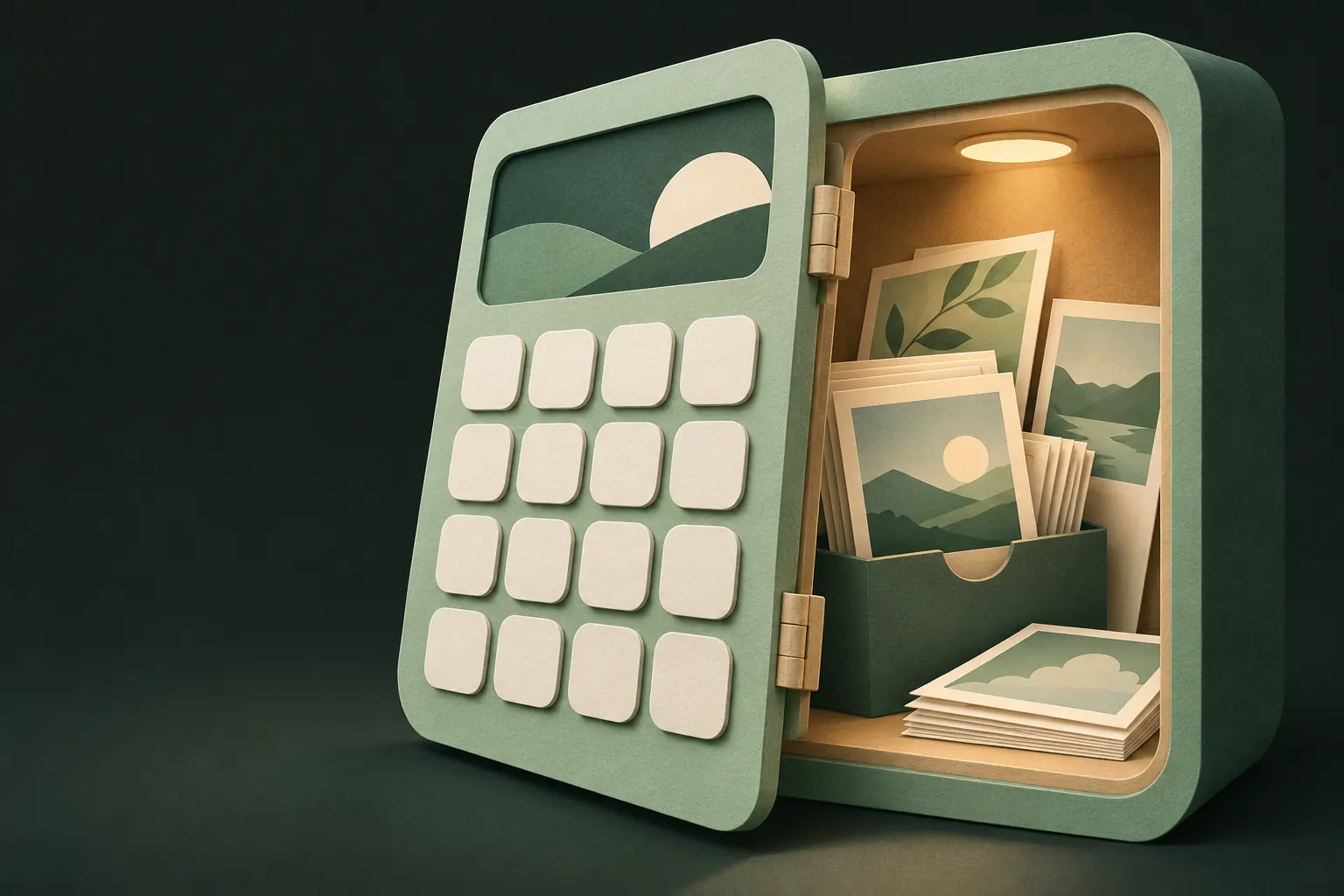
Калькулятор-сейф выглядит на экране «Домой» как калькулятор, но открывает скрытый сейф для фото, когда вы вводите секретный код. Маскировка помогает от беглого взгляда; сама по себе она ваши фото не защищает. Лучшие из них сочетают маскировку с настоящим шифрованием и отсутствием простого сброса пароля. Из проверенных нами приложений Calculator#, Calculator Lock и Private Photos (Calculator%) ставят перед сейфом экран калькулятора, а LockMyPix и Private Vault вместо этого предлагают иконку в стиле калькулятора.
Вот как работает каждая маскировка и что за ней стоит.
Как мы выбирали: что важно в замаскированном сейфе
Маскировка хороша ровно настолько, насколько хорош сейф за ней. Мы сравнили каждое приложение по таким параметрам:
- Шифрование, которое можно проверить. Многие калькуляторы-сейфы описывают скрытие, а не шифрование. Если в описании об этом не сказано, ничего не предполагайте.
- Учетная запись или ее отсутствие, а также можно ли сбросить забытый пароль через email или опубликованный код.
- Отслеживание, по этикетке конфиденциальности в App Store.
- Что на самом деле входит в бесплатную версию, включая рекламу.
- Способы разблокировки. Код, набранный в калькуляторе, PIN-код, Face ID, приманки.
- Резервное копирование и восстановление. Некоторые из этих приложений предупреждают, что удаление приложения удаляет ваши файлы.
- Модель оплаты.
- Как работает маскировка. Работающий калькулятор, только иконка или фальшивый экран сбоя.
Почему маскировка — это не защита
Калькуляторы-сейфы популярны и хорошо известны. Любой, кто о них слышал, присмотрится ко второму калькулятору на телефоне. А страница замаскированного приложения в App Store, с «hide photos» в названии, находится одним поиском.
Поэтому воспринимайте маскировку как бонус. Ваши фото на самом деле защищает то, зашифрованы ли файлы, зависит ли ключ от секрета, который знаете только вы, и может ли кто-то обойти этот секрет сбросом через email или мастер-кодом. Наше сравнение калькуляторов-сейфов и статья о том, безопасны ли приложения-сейфы, рассказывают подробнее.

Встроено и бесплатно: скройте приложение с Face ID
Прежде чем устанавливать замаскированный сейф, знайте, что iOS умеет скрывать приложения сама. Начиная с iOS 18 можно коснуться приложения и удерживать его, выбрать «Требовать Face ID», затем «Скрыть и требовать Face ID». Приложение исчезнет с экрана «Домой» и из Поиска и переместится в заблокированную папку «Скрытые» внизу Библиотеки приложений, как описывает Apple. Любой, кто знает ваш код-пароль, все равно может открыть эту папку. Наше руководство о том, как скрыть приложения на iPhone, проводит по шагам.
Если речь только о фото, альбом «Скрытые» в Фото по умолчанию заблокирован Face ID или код-паролем. Если ваш код-пароль никто больше не знает, этих двух средств может хватить.
Сейфы с экраном калькулятора
Calculator# Hide Photos Videos
Это приложение от NewSoftwares.net выглядит и работает как калькулятор и, согласно описанию, скрывает фото, видео, документы, пароли, заметки и контакты. Разблокировать можно калькулятором, PIN-кодом, паролем, узором или Touch ID / Face ID. Оно делает резервные копии в iCloud, Dropbox, Google Drive или OneDrive и имеет тревожный переключатель, фальшивое сообщение о сбое и журнал неудачных попыток. См. наше сравнение с Calculator#.
Подходит для: самой полной маскировки под калькулятор с множеством вариантов облачного копирования.
Обратите внимание: в описании указано восстановление пароля через зарегистрированный email, а метод шифрования не назван. В бесплатной версии есть реклама и ограничения.
Модель оплаты: бесплатно с рекламой; годовая подписка и пакет функций Premium.
Этикетка конфиденциальности: контактные данные могут использоваться для отслеживания; адрес email и фото или видео собираются, не связаны с пользователем.
Calculator Lock - Secure Vault
Этот калькулятор от ZipoApps открывает сейф, когда вы вводите пароль и нажимаете «=». В описании указаны скрытие фото и видео, селфи нарушителя, резервное копирование в iCloud и Google Drive, менеджер паролей и режим смены иконки.
Подходит для: простого калькулятора на входе, с резервным копированием.
Обратите внимание: в собственном FAQ приложения сказано, что забытый пароль можно сбросить, введя мастер-код сброса, опубликованный в описании, и ответив на контрольный вопрос. Это удобно для вас, но этот код известен и любому, кто прочитает описание. Приложение также предупреждает, что его нельзя удалять, иначе файлы будут потеряны, и не называет метод шифрования.
Модель оплаты: бесплатно; Pro еженедельно, ежегодно или навсегда, а также покупки для отключения рекламы.
Этикетка конфиденциальности: идентификаторы могут использоваться для отслеживания; идентификатор устройства собирается для рекламы третьих лиц, не связан с пользователем.
Private Photos (Calculator%)
Приложение от Digital Mind Co., Ltd. — простой работающий калькулятор с приватным альбомом для фото и видео. В описании сказано, что все остается на устройстве, а не на сервере или в iCloud, и что фото сохраняют данные EXIF.
Подходит для: самой чистой этикетки конфиденциальности в этой группе: «Данные не собираются».
Обратите внимание: в описании не упоминается шифрование и не сказано, как открывается сейф. Данные не хранятся на сервере или в iCloud, поэтому облачной копии нет, а фото, импортированные из фотопленки, нужно удалять там вручную. Платная покупка снимает ограничение на число фото.
Модель оплаты: бесплатно; одна встроенная покупка, снимающая ограничение на число фото.
Этикетка конфиденциальности: «Данные не собираются».
Сейфы с иконкой калькулятора или другой маскировкой
Private Vault
Наше приложение. Private Vault — зашифрованный сейф (AES-256-GCM, ключ получается из узора на сетке 5×5) без учетной записи и без аналитики. Скажем прямо о маскировке: иконка Калькулятора в Private Vault — это только альтернативная иконка. Это не работающий калькулятор. Касание открывает обычный экран узора, а название под иконкой на экране «Домой» остается «Private Vault», потому что iOS не позволяет приложениям переименовывать себя.
Подходит для: тех, для кого то, что за иконкой, важнее самой иконки.
Обратите внимание: работающего калькулятора нет, а название по-прежнему Private Vault (можно сделать быструю команду в «Быстрых командах» с любым названием, как объясняет наша страница об иконках приложения). Альтернативные иконки — в Pro. Нет Face ID, только узор. iOS 26 или новее. Для отправки доступа нужен Pro. Приложение новое, отзывов мало, и фото сохраняют метаданные EXIF.
Модель оплаты: бесплатно; Pro ежемесячно, ежегодно или навсегда.
Этикетка конфиденциальности: «Данные не собираются».
LockMyPix
LockMyPix Secret Photo Vault среди профессиональных функций указывает возможность сделать так, чтобы приложение выглядело как другое, например как калькулятор. За маскировкой, согласно описанию, — шифрование AES (режим CTR), Face ID, фальшивый сейф с отдельным кодом и селфи нарушителя.
Подходит для: маскировки плюс названное шифрование, Face ID и сейф-приманка.
Обратите внимание: маскировка указана как профессиональная функция, а в описании сказано, что приложение содержит рекламу.
Модель оплаты: Premium на 1, 6 или 12 месяцев либо навсегда.
Этикетка конфиденциальности: идентификаторы могут использоваться для отслеживания; покупки, идентификаторы, данные об использовании и диагностика собираются, не связаны с пользователем.
SPV - Secret Photo Vault
Подзаголовок SPV от Maple Labs в App Store — «Hidden Calculator & Video Safe». В описании говорится о защите PIN-кодом и хранении на устройстве без сервера, но не объясняется, как работает маскировка под калькулятор. См. наше сравнение с SPV.
Подходит для: только локального сейфа с простым PIN-кодом.
Обратите внимание: в описании не упоминается шифрование, а удаление приложения удаляет ваши файлы.
Модель оплаты: еженедельные, ежемесячные или годовые подписки.
Этикетка конфиденциальности: идентификаторы, данные об использовании и диагностика могут использоваться для отслеживания; те же данные собираются, не связаны с пользователем, в том числе для рекламы третьих лиц и аналитики.
Hide It Pro
Не калькулятор, а другой вид маскировки: Hide it Pro может показывать фальшивый экран «сбоя», а код побега делает приложение пустым на вид.
Подходит для: минималистичного приложения с очень короткой этикеткой конфиденциальности.
Обратите внимание: шифрование не упоминается, а сброс пароля — платная покупка.
Модель оплаты: бесплатно; разовый сброс пароля; ежемесячное облачное хранилище.
Этикетка конфиденциальности: без отслеживания; диагностика сбоев и производительности, не связанная с пользователем.
Какое выбрать?
- Нужен экран калькулятора на входе: Calculator# ради функций и резервного копирования или Private Photos (Calculator%) ради этикетки «Данные не собираются». Сначала проверьте, как работает восстановление пароля.
- Сначала шифрование, потом маскировка: Private Vault (только иконка) или LockMyPix (маскировка плюс Face ID).
- Нужно только убрать приложение с глаз: встроенная в iOS функция «Скрыть и требовать Face ID», бесплатно.
- Боитесь, что вас заставят открыть: маскировка не поможет, если о ней уже знают. Ищите приманки и защиту под давлением в нашем списке лучших сейфов для фото.
Ограниченный бюджет? Наш обзор бесплатных сейфов для фото показывает, что входит в каждую бесплатную версию. Переходите с Keepsafe? Смотрите альтернативы Keepsafe.
Вопросы
Калькуляторы-сейфы действительно работают как калькуляторы?
Некоторые да. Calculator#, Calculator Lock и Private Photos (Calculator%) описывают экран калькулятора перед сейфом. Другие, включая Private Vault, меняют только иконку.
Калькулятор-сейф безопаснее обычного сейфа?
Нет. Маскировка влияет только на внешний вид приложения. Безопасность зависит от шифрования и от того, как можно сбросить пароль.
Может ли приложение-сейф изменить свое название на экране «Домой»?
iOS не позволяет приложениям переименовывать себя. Альтернативные иконки меняют картинку, а не название, если только настоящее название приложения уже не похоже на «Калькулятор».
Есть ли в Private Vault работающий калькулятор?
Нет. Его иконка Калькулятора — только альтернативная иконка (функция Pro). Касание открывает экран узора, а название под иконкой остается Private Vault.
Как скрыть приложение на iPhone встроенными средствами?
Коснитесь приложения и удерживайте, выберите «Требовать Face ID», затем «Скрыть и требовать Face ID». Оно переместится в заблокированную папку «Скрытые» в Библиотеке приложений.
Сохраните приватность на iPhone
Без учетной записи. Без аналитики. Шифрование на вашем iPhone.