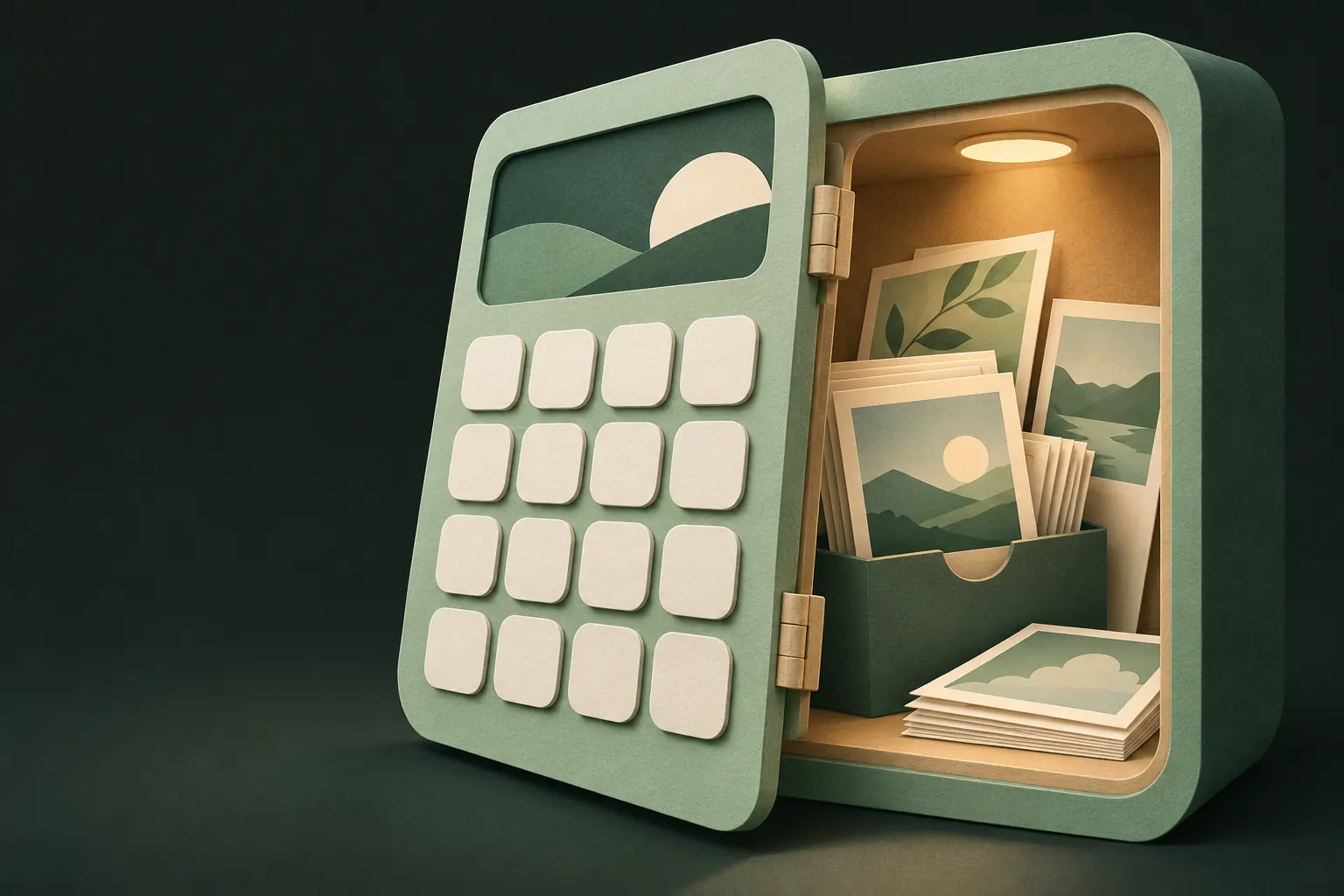
Eine Taschenrechner-Tresor-App sieht auf deinem Home-Bildschirm aus wie ein Taschenrechner, öffnet aber einen versteckten Foto-Tresor, wenn du einen geheimen Code eintippst. Die Tarnung hilft gegen einen schnellen Blick; deine Fotos schützt sie allein nicht. Die besten kombinieren die Tarnung mit echter Verschlüsselung und ohne einfachen Passwort-Reset. Unter den Apps, die wir geprüft haben, setzen Calculator#, Calculator Lock und Private Photos (Calculator%) einen Rechner-Bildschirm vor den Tresor, während LockMyPix und Private Vault stattdessen ein Symbol im Taschenrechner-Stil bieten.
So funktioniert jede Tarnung, und das steckt dahinter.
So haben wir ausgewählt: was bei einem getarnten Tresor zählt
Eine Tarnung ist nur so gut wie der Tresor dahinter. Wir haben jede App verglichen nach:
- Verschlüsselung, die du nachprüfen kannst. Viele Taschenrechner-Tresore beschreiben Verstecken, nicht Verschlüsseln. Steht es nicht im Eintrag, geh von nichts aus.
- Mit oder ohne Account, und ob sich ein vergessenes Passwort per E-Mail oder mit einem veröffentlichten Code zurücksetzen lässt.
- Tracking, laut den Datenschutzangaben im App Store.
- Was die Gratisversion wirklich enthält, Werbung inklusive.
- Entsperroptionen. Ein Code, den du in den Rechner tippst, eine PIN, Face ID, Tarnung.
- Backup und Wiederherstellung. Mehrere dieser Apps warnen, dass mit der App auch deine Dateien gelöscht werden.
- Preismodell.
- Wie die Tarnung funktioniert. Ein funktionierender Rechner, nur ein Symbol oder ein gefälschter Absturz-Bildschirm.
Warum die Tarnung nicht der Schutz ist
Taschenrechner-Tresore sind beliebt und bekannt. Wer schon von ihnen gehört hat, schaut bei einem zweiten Taschenrechner auf dem Handy genauer hin. Und die App-Store-Seite einer getarnten App, mit „hide photos“ im Namen, ist nur eine Suche entfernt.
Sieh die Tarnung also als Bonus. Was deine Fotos wirklich schützt: ob die Dateien verschlüsselt sind, ob der Schlüssel von einem Geheimnis abhängt, das nur du kennst, und ob jemand dieses Geheimnis mit einem Reset per E-Mail oder einem Mastercode umgehen kann. Unser Vergleich der Taschenrechner-Tresore und der Artikel darüber, ob Tresor-Apps sicher sind, gehen tiefer.
Eingebaut und gratis: die App mit Face ID ausblenden
Bevor du einen getarnten Tresor installierst: iOS kann Apps selbst ausblenden. Seit iOS 18 legst du den Finger auf eine App, tippst auf Face ID anfordern und dann auf Ausblenden und Face ID anfordern. Die App verschwindet vom Home-Bildschirm und aus der Suche und landet in einem gesperrten Ordner „Ausgeblendet“ ganz unten in der App-Mediathek, wie Apple beschreibt. Wer deinen Code kennt, kann diesen Ordner trotzdem öffnen. Unser Ratgeber zum Ausblenden von Apps auf dem iPhone führt dich durch die Schritte.
Nur für Fotos ist das Album Ausgeblendet in Fotos standardmäßig mit Face ID oder deinem Code gesperrt. Kennt niemand sonst deinen Code, reichen diese beiden vielleicht schon.
Tresore mit Rechner-Bildschirm davor
Calculator# Hide Photos Videos
Diese App von NewSoftwares.net sieht aus wie ein Taschenrechner, funktioniert auch so und versteckt laut Eintrag Fotos, Videos, Dokumente, Passwörter, Notizen und Kontakte. Entsperren kannst du über den Rechner, eine PIN, ein Passwort, ein Muster oder Touch ID / Face ID. Die App sichert in iCloud, Dropbox, Google Drive oder OneDrive und hat einen Panikschalter, eine gefälschte Absturzmeldung und ein Protokoll fehlgeschlagener Versuche. Siehe unseren Vergleich mit Calculator#.
Gut für: die vollständigste Taschenrechner-Tarnung, mit vielen Optionen fürs Cloud-Backup.
Worauf du achten solltest: Der Eintrag beschreibt eine Passwort-Wiederherstellung über deine registrierte E-Mail und nennt keine Verschlüsselungsmethode. Die Gratisversion hat Werbung und Einschränkungen.
Preismodell: gratis mit Werbung; ein Jahresabo und ein Premium Features Pack.
Datenschutzangaben: Kontaktinfos können zum Tracking verwendet werden; E-Mail-Adresse und Fotos oder Videos werden erfasst, nicht mit dir verknüpft.
Calculator Lock - Secure Vault
Bei diesem Taschenrechner von ZipoApps öffnet sich der Tresor, wenn du dein Passwort eintippst und „=“ drückst. Der Eintrag beschreibt das Verstecken von Fotos und Videos, Eindringlings-Selfies, Backup in iCloud und Google Drive, einen Passwortmanager und einen Modus, der das Symbol ändert.
Gut für: eine einfache Rechner-Oberfläche mit Backup.
Worauf du achten solltest: Laut eigener FAQ lässt sich ein vergessenes Passwort zurücksetzen, indem du einen Master-Reset-Code eintippst, der im Eintrag veröffentlicht ist, und eine Sicherheitsfrage beantwortest. Das ist bequem für dich, aber auch jedem bekannt, der den Eintrag liest. Außerdem warnt die App, sie nicht zu deinstallieren, sonst gehen deine Dateien verloren, und nennt keine Verschlüsselungsmethode.
Preismodell: gratis; Pro wöchentlich, jährlich oder auf Lebenszeit, dazu Käufe, um Werbung zu entfernen.
Datenschutzangaben: Kennungen können zum Tracking verwendet werden; die Geräte-ID wird für Werbung von Drittanbietern erfasst, nicht mit dir verknüpft.
Private Photos (Calculator%)
Diese App von Digital Mind Co., Ltd. ist ein einfacher funktionierender Taschenrechner mit einem privaten Foto- und Videoalbum. Laut Eintrag bleibt alles auf dem Gerät, nicht auf einem Server oder in iCloud, und Fotos behalten ihre EXIF-Daten.
Gut für: die saubersten Datenschutzangaben in dieser Gruppe: Keine Daten erfasst.
Worauf du achten solltest: Der Eintrag erwähnt weder Verschlüsselung noch, wie der Tresor geöffnet wird. Die Daten liegen nicht auf einem Server oder in iCloud, es gibt also kein Cloud-Backup, und Fotos, die du aus deiner Mediathek importierst, musst du dort von Hand löschen. Ein kostenpflichtiger Kauf hebt das Fotolimit auf.
Preismodell: gratis; ein In-App-Kauf, um das Fotolimit aufzuheben.
Datenschutzangaben: Keine Daten erfasst.

Tresore mit Rechner-Symbol oder anderer Tarnung
Private Vault
Unsere App. Private Vault ist ein verschlüsselter Tresor (AES-256-GCM, Schlüssel aus einem Muster auf einem 5×5-Raster abgeleitet) ohne Account und ohne Analyse. Zur Tarnung ganz klar: Das Rechner-Symbol von Private Vault ist nur ein alternatives Symbol. Es ist kein funktionierender Taschenrechner. Tippst du darauf, öffnet sich der normale Musterbildschirm, und unter dem Symbol auf dem Home-Bildschirm steht weiter „Private Vault“, weil iOS Apps sich nicht selbst umbenennen lässt.
Gut für: alle, denen wichtiger ist, was hinter dem Symbol steckt, als das Symbol selbst.
Worauf du achten solltest: kein funktionierender Taschenrechner, und der Name lautet weiter Private Vault (du kannst einen Kurzbefehl mit beliebigem Namen nutzen, wie unsere Seite zu App-Symbolen erklärt). Alternative Symbole sind Pro. Kein Face ID, nur Muster. iOS 26 oder neuer. Freigaben senden braucht Pro. Die App ist neu, hat wenige Bewertungen, und Fotos behalten ihre EXIF-Metadaten.
Preismodell: gratis; Pro monatlich, jährlich oder auf Lebenszeit.
Datenschutzangaben: Keine Daten erfasst.
LockMyPix
LockMyPix Secret Photo Vault nennt unter seinen Profi-Funktionen die Option, die App wie eine andere App aussehen zu lassen, etwa wie einen Taschenrechner. Dahinter beschreibt der Eintrag AES-Verschlüsselung (CTR-Modus), Face ID, einen Fake-Tresor mit eigenem Code und Eindringlings-Selfies.
Gut für: eine Tarnung plus benannte Verschlüsselung, Face ID und einen Tarntresor.
Worauf du achten solltest: Die Tarnung ist als Profi-Funktion aufgeführt, und laut Eintrag enthält die App Werbung.
Preismodell: Premium für 1, 6 oder 12 Monate oder auf Lebenszeit.
Datenschutzangaben: Kennungen können zum Tracking verwendet werden; Käufe, Kennungen, Nutzungsdaten und Diagnosen werden erfasst, nicht mit dir verknüpft.
SPV - Secret Photo Vault
Der Untertitel von SPV im App Store, von Maple Labs, lautet „Hidden Calculator & Video Safe“. Die Beschreibung spricht von PIN-Schutz und Speicherung auf dem Gerät ohne Server, erklärt aber nicht, wie die Taschenrechner-Tarnung funktioniert. Siehe unseren Vergleich mit SPV.
Gut für: einen rein lokalen Tresor mit einfacher PIN.
Worauf du achten solltest: Der Eintrag erwähnt keine Verschlüsselung, und wenn du die App löschst, sind auch deine Dateien weg.
Preismodell: Wochen-, Monats- oder Jahresabos.
Datenschutzangaben: Kennungen, Nutzungsdaten und Diagnosen können zum Tracking verwendet werden; dieselben Daten werden erfasst, nicht mit dir verknüpft, unter anderem für Werbung von Drittanbietern und Analysen.
Hide It Pro
Kein Taschenrechner, aber eine andere Art von Tarnung: Hide it Pro kann einen gefälschten „Absturz“-Bildschirm zeigen, und ein Fluchtcode lässt die App leer aussehen.
Gut für: eine minimale App mit sehr kurzen Datenschutzangaben.
Worauf du achten solltest: keine Verschlüsselung erwähnt, und das Zurücksetzen des Passworts ist ein kostenpflichtiger Kauf.
Preismodell: gratis; einmaliges Zurücksetzen des Passworts; Cloud-Speicher monatlich.
Datenschutzangaben: kein Tracking; Absturz- und Leistungsdiagnosen, nicht mit dir verknüpft.
Welche App passt zu dir?
- Du willst einen Rechner-Bildschirm davor: Calculator# für Funktionen und Backup oder Private Photos (Calculator%) für Datenschutzangaben mit „Keine Daten erfasst“. Prüf vorher, wie die Passwort-Wiederherstellung funktioniert.
- Du willst zuerst Verschlüsselung, dann Tarnung: Private Vault (nur Symbol) oder LockMyPix (Tarnung plus Face ID).
- Die App soll nur aus dem Blick sein: „Ausblenden und Face ID anfordern“ von iOS, gratis und eingebaut.
- Du hast Angst, gezwungen zu werden, sie zu öffnen: Eine Tarnung hilft nicht mehr, sobald jemand Bescheid weiß. Such nach Tarntresoren und Notfalloptionen in unserer Liste der besten Foto-Tresor-Apps.
Knappes Budget? Unser Ratgeber zu kostenlosen Foto-Tresor-Apps zeigt, was jede Gratisversion enthält. Du kommst von Keepsafe? Sieh dir die Keepsafe-Alternativen an.
Fragen
Funktionieren Taschenrechner-Tresor-Apps wirklich als Taschenrechner?
Manche ja. Calculator#, Calculator Lock und Private Photos (Calculator%) beschreiben einen Rechner-Bildschirm vor dem Tresor. Andere, auch Private Vault, ändern nur das Symbol.
Ist ein Taschenrechner-Tresor sicherer als ein normaler Tresor?
Nein. Die Tarnung betrifft nur, wie die App aussieht. Die Sicherheit hängt von der Verschlüsselung ab und davon, wie sich das Passwort zurücksetzen lässt.
Kann eine Tresor-App ihren Namen auf dem Home-Bildschirm ändern?
iOS lässt Apps sich nicht selbst umbenennen. Alternative Symbole ändern das Bild, nicht den Namen, es sei denn, der echte Name der App klingt schon nach Taschenrechner.
Hat Private Vault einen funktionierenden Taschenrechner?
Nein. Das Rechner-Symbol ist nur ein alternatives Symbol (eine Pro-Funktion). Tippst du darauf, öffnet sich der Musterbildschirm, und unter dem Symbol steht weiter Private Vault.
Wie verstecke ich eine App auf dem iPhone ohne Zusatz-App?
Leg den Finger auf die App, tippe auf „Face ID anfordern“ und dann auf „Ausblenden und Face ID anfordern“. Sie landet in einem gesperrten Ordner „Ausgeblendet“ in der App-Mediathek.
Bleib privat auf deinem iPhone
Kein Account. Keine Analyse. Verschlüsselt auf deinem iPhone.