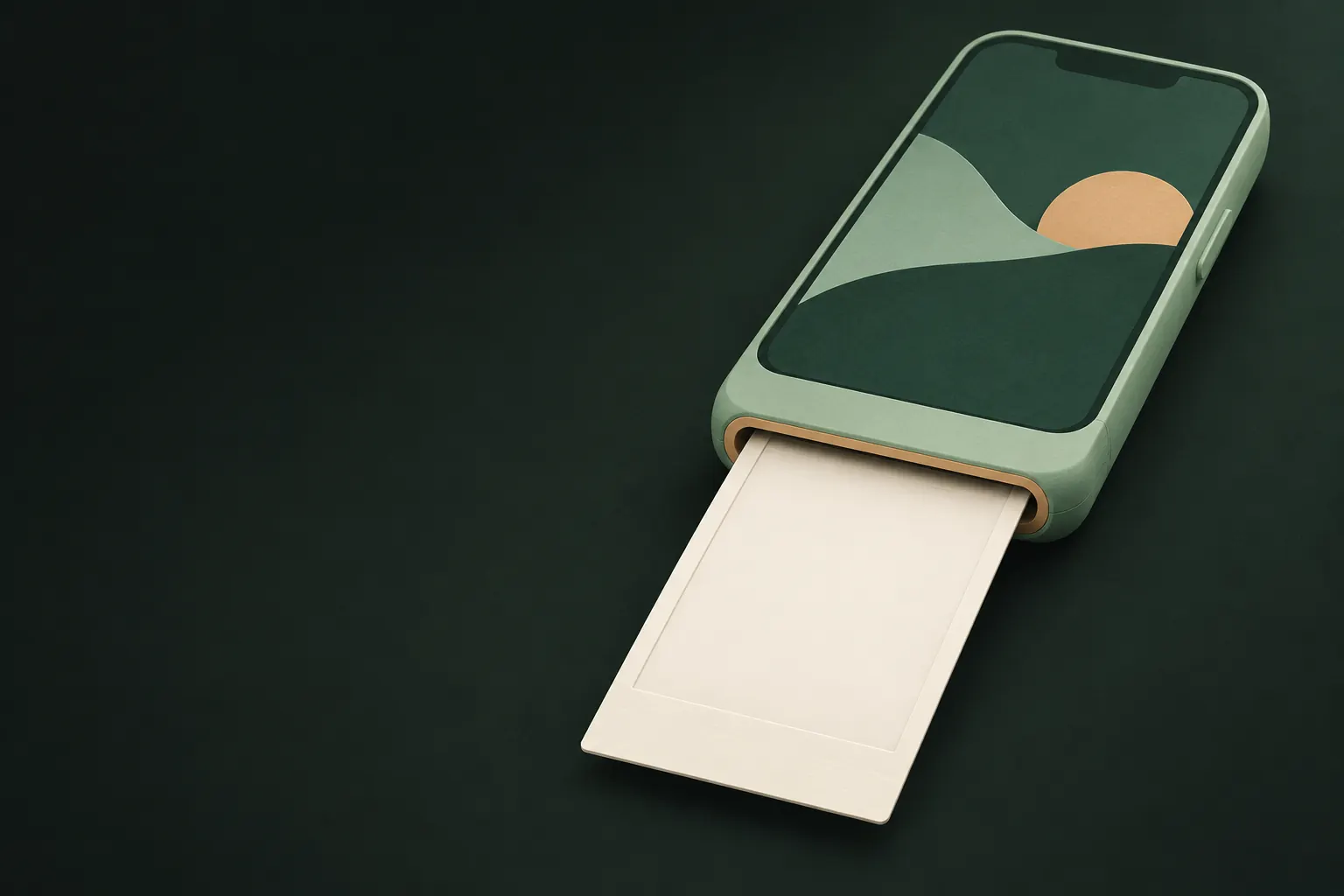
No hay ningún ajuste del iPhone que bloquee las capturas de pantalla, y ninguna app puede impedir que alguien apunte a tu pantalla con otro teléfono. Lo que una app sí puede hacer es dejar su propio contenido fuera de las capturas, las grabaciones de pantalla y la duplicación, para que la captura salga en blanco, y taparse en el selector de apps. Algunas apps de privacidad lo hacen; la mayoría, incluida Fotos, no.
Qué permite iOS a las apps y qué no
Conviene saber qué herramientas tiene realmente una app de iPhone:
- Puede enterarse de que se ha hecho una captura. iOS se lo dice a la app después de guardar la captura. La app no puede cancelarla. Así funcionan las apps que “avisan” de las capturas.
- Puede saber cuándo se está capturando la pantalla. Apple da a las apps una forma (documentada aquí) de saber cuándo se está grabando, duplicando o compartiendo la pantalla, para que oculten el contenido sensible mientras tanto.
- Puede dejar contenido fuera de las capturas. iOS ya deja algunas cosas fuera de cualquier captura, como lo que escribes en un campo de contraseña. Algunas apps se apoyan en eso para que toda su pantalla salga en blanco en capturas y grabaciones. No es un único interruptor oficial de “bloquear capturas”, y por eso pocas apps lo hacen.
- No puede tocar el sistema. Ninguna app puede desactivar los botones de captura, impedir que otra app grabe o eliminar una captura de tu fototeca.
Así que, cuando una app dice que “bloquea las capturas”, pregúntate: ¿la captura sale en blanco, o la app solo se entera después?
Grabación y duplicación de pantalla
La grabación de pantalla (desde el Centro de control) y la duplicación (AirPlay a un televisor, un cable a un monitor, compartir pantalla en una llamada) suelen ser peores que las capturas, porque pueden funcionar en silencio mientras te desplazas.
Las apps que protegen contra las capturas suelen cubrir también estos casos: en cuanto empieza la grabación o la duplicación, el contenido protegido desaparece o se pone en negro. Las que no lo hacen lo muestran todo, también en un televisor al otro lado de la habitación.
Hay dos costumbres que ayudan sea cual sea la app:
- Echa un vistazo a la parte superior de la pantalla. iOS muestra un indicador mientras se graba o se duplica la pantalla.
- Deja de compartir pantalla en una llamada antes de abrir algo privado.
La instantánea del selector de apps
Cuando deslizas hacia arriba para cambiar de app, iOS muestra una instantánea de la última pantalla de cada app. Esa vista previa puede enseñar una foto privada a cualquiera que mire por encima de tu hombro, aunque la app se bloquee sola.
Las apps pueden sustituir esa instantánea por una portada. Las apps de bancos suelen hacerlo. Fotos no, así que la última imagen que viste puede seguir visible en el selector.
Apps que avisan frente a apps que bloquean
Las apps de mensajería lo enfocan de formas distintas, y cambian con el tiempo:
- Avisan: algunas apps le dicen a la otra persona cuando haces una captura de un chat o de una foto temporal. Snapchat es el ejemplo más conocido.
- Bloquean: algunas apps hacen imposible capturar los archivos de visualización única o temporales, así que la captura sale en negro.
- Ninguna de las dos: la mayoría de las apps de mensajería normales no hacen nada. Cualquier cosa que envíes se puede capturar sin que nadie se entere.
Como el comportamiento cambia según la app, el tipo de mensaje y la versión, consulta la página de ayuda de la propia app antes de confiar en ello. Y recuerda que un aviso a posteriori no deshace ninguna captura. Si quieres fotos que se cierren solas, consulta cómo enviar fotos que caducan.
Tus propias capturas: dónde acaban
Las capturas que haces suelen ser más sensibles que las fotos que tomas a propósito: pantallas del banco, mensajes privados, resultados médicos, imágenes íntimas que alguien te envió.
Adónde van:
- A tu fototeca, y Fotos las agrupa en Capturas de pantalla.
- A Fotos en iCloud, si está activado, y por tanto a todos los dispositivos con sesión iniciada en tu cuenta de Apple.
- A Recuerdos y a las búsquedas, potencialmente, ya que Fotos puede leer el texto de las imágenes.
- A cualquier app con Acceso completo a tu fototeca.
Qué hacer:
- Elimina las capturas en cuanto las hayas usado y luego vacía Eliminado.
- Oculta las que conserves (selecciónalas, Más, Ocultar), para que no aparezcan en la fototeca principal ni en los widgets.
- Saca las realmente sensibles de la fototeca por completo y llévalas a una bóveda cifrada.
- Si necesitas conservar una página web entera, la opción de captura Página completa de Safari puede guardar un PDF en Archivos en lugar de una imagen en Fotos.
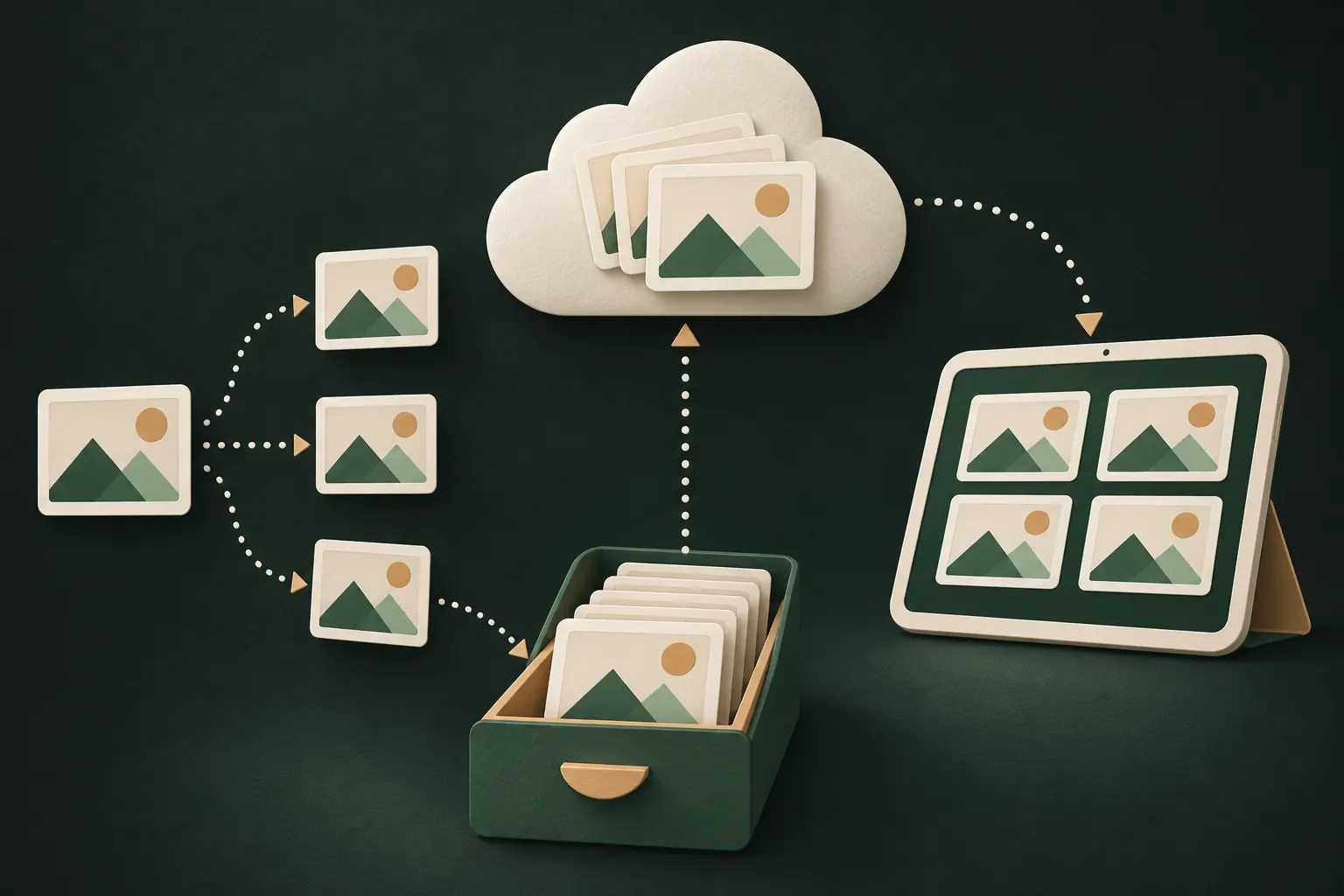
Private Vault: capturas en blanco, selector tapado
Si alguien ya ha capturado tus fotos
A veces la prevención falla. Si alguien ha capturado o grabado una foto privada tuya sin tu consentimiento:
- No lo borres todo presa del pánico. Conserva los mensajes que muestran quién envió qué o amenazó con compartirlo, y cuándo. Las capturas de esos mensajes son pruebas útiles.
- Pide directamente a esa persona que lo elimine, si es seguro hacerlo. Muchas filtraciones se quedan ahí.
- Denúncialo en la plataforma donde aparece o donde amenazan con publicarlo. Las grandes plataformas tienen vías específicas para denunciar imágenes íntimas compartidas sin consentimiento.
- Usa servicios de hash. StopNCII.org permite a los adultos crear una huella digital de una imagen íntima en su propio dispositivo, para que las plataformas participantes puedan bloquearla sin que tengas que subir la imagen. Para menores de 18 años, el servicio Take It Down del NCMEC hace algo parecido.
- Pide ayuda si te amenazan o te chantajean. Acude a la policía; en muchos países es un delito.
Nada de esto es culpa tuya. La persona que lo capturó y lo compartió tomó esa decisión.
El límite: otra cámara
Todo lo anterior impide que el propio teléfono haga la captura. Nada impide que alguien fotografíe la pantalla con un segundo teléfono, o que simplemente recuerde lo que vio. No es un fallo de una app concreta; es física.
Lo que de verdad reduce este riesgo:
- Comparte menos. Envía lo mínimo, a personas de confianza y, si puede ser, como algo que caduque o se pueda revocar.
- Míralo en privado. Abre las fotos sensibles cuando no haya nadie a tu lado.
- Bloquea rápido. Usa una app que se bloquee al salir de ella, para que un teléfono prestado o arrebatado no muestre una bóveda abierta.
- Mantén las fotos privadas fuera de la fototeca desde el principio, por ejemplo haciéndolas sin que pasen por la fototeca.
Respuestas rápidas
- ¿Puedo desactivar las capturas en mi propio iPhone? No. No hay ningún ajuste para eso.
- ¿Cómo sé si una app protege contra las capturas? Haz una captura de prueba dentro de ella. Si sale en blanco o en negro, la protege.
- ¿Eliminar una captura la quita de iCloud? Con Fotos en iCloud activado, la eliminación se sincroniza con tus otros dispositivos. Sigue en Eliminado hasta que lo vacíes.
Preguntas
¿Puede una app bloquear las capturas de pantalla en el iPhone?
No hay un interruptor oficial, pero una app puede dejar su propio contenido fuera de las capturas, las grabaciones y la duplicación, para que la captura salga en blanco. No puede impedir que alguien fotografíe la pantalla.
¿Las apps avisan a la otra persona cuando hago una captura?
Algunas sí. iOS le indica a una app que se acaba de hacer una captura, y algunas apps de mensajería avisan al remitente, sobre todo con los mensajes temporales. Muchas no lo hacen.
¿Cómo mantengo privadas mis capturas de pantalla?
Las capturas van a tu fototeca y se sincronizan con Fotos en iCloud. Elimínalas cuando ya no las necesites, oculta las que conserves o mueve las sensibles a una bóveda cifrada.
¿Private Vault aparece en las grabaciones de pantalla?
No. Las capturas, las grabaciones de pantalla y la duplicación de pantalla muestran una pantalla en blanco en lugar de la bóveda, y el selector de apps muestra una portada. Está siempre activado.
Mantenlo privado en tu iPhone
Sin cuenta. Sin analíticas. Cifrado en tu iPhone.


