Es gibt keine iPhone-Einstellung, die Bildschirmfotos blockiert, und keine App kann verhindern, dass jemand ein anderes Telefon auf deinen Bildschirm richtet. Was eine App kann: ihre eigenen Inhalte aus Bildschirmfotos, Bildschirmaufnahmen und der Bildschirmsynchronisierung heraushalten, sodass die Aufnahme leer bleibt, und sich im App-Umschalter verdecken. Ein paar Datenschutz-Apps tun das; die meisten Apps, auch Fotos, nicht.
Was iOS Apps erlaubt und was nicht
Es hilft, die tatsächlichen Werkzeuge einer iPhone-App zu kennen:
- Sie kann erfahren, dass ein Bildschirmfoto gemacht wurde. iOS sagt es der App, nachdem das Bildschirmfoto gesichert ist. Abbrechen kann die App es nicht. So funktionieren Apps, die über Bildschirmfotos „benachrichtigen“.
- Sie kann erkennen, wenn der Bildschirm aufgenommen wird. Apple gibt Apps eine Möglichkeit (hier dokumentiert) zu erkennen, wann der Bildschirm aufgenommen, synchronisiert oder geteilt wird, damit sie sensible Inhalte währenddessen verbergen können.
- Sie kann Inhalte aus Aufnahmen heraushalten. iOS lässt manches bereits aus jeder Aufnahme weg, etwa das, was du in ein Passwortfeld tippst. Manche Apps bauen darauf auf, sodass ihr ganzer Bildschirm in Bildschirmfotos und Aufnahmen leer bleibt. Es ist kein einzelner offizieller Schalter „Bildschirmfotos blockieren“, und deshalb tun es nur wenige Apps.
- Sie kann das System nicht anfassen. Keine App kann die Tasten für Bildschirmfotos deaktivieren, eine andere App am Aufnehmen hindern oder ein Bildschirmfoto aus deiner Mediathek löschen.
Wenn eine App also sagt, sie „blockiere Bildschirmfotos“, frag: Bleibt das Bildschirmfoto leer, oder erfährt die App nur hinterher davon?
Bildschirmaufnahme und Bildschirmsynchronisierung
Bildschirmaufnahmen (aus dem Kontrollzentrum) und Bildschirmsynchronisierung (AirPlay auf einen Fernseher, ein Kabel zu einem Monitor, Bildschirmfreigabe in einem Anruf) sind oft schlimmer als Bildschirmfotos, weil sie still laufen können, während du scrollst.
Apps, die vor Aufnahmen schützen, decken meist auch das ab: Sobald eine Aufnahme oder Synchronisierung beginnt, verschwindet der geschützte Inhalt oder wird schwarz. Apps, die das nicht tun, zeigen alles, auch auf einem Fernseher auf der anderen Seite des Raums.
Zwei Gewohnheiten helfen unabhängig von der App:
- Wirf einen Blick auf den oberen Bildschirmrand. iOS zeigt einen Hinweis, solange der Bildschirm aufgenommen oder synchronisiert wird.
- Beende die Bildschirmfreigabe in einem Anruf, bevor du etwas Privates öffnest.
Der Schnappschuss im App-Umschalter
Wischst du nach oben, um Apps zu wechseln, zeigt iOS einen Schnappschuss des letzten Bildschirms jeder App. Diese Vorschau kann jedem, der dir über die Schulter schaut, ein privates Foto zeigen, auch wenn die App sich selbst sperrt.
Apps können diesen Schnappschuss durch eine Abdeckung ersetzen. Banking-Apps tun das oft. Fotos nicht, das zuletzt angesehene Bild kann also im Umschalter sichtbar bleiben.
Apps, die benachrichtigen, und Apps, die blockieren
Messenger gehen unterschiedlich vor, und das ändert sich mit der Zeit:
- Benachrichtigen: Manche Apps sagen der anderen Person, wenn du ein Bildschirmfoto eines Chats oder eines verschwindenden Fotos machst. Snapchat ist das bekannteste Beispiel.
- Blockieren: Manche Apps machen Medien zur einmaligen Ansicht oder verschwindende Medien unaufnehmbar, das Bildschirmfoto bleibt schwarz.
- Keins von beidem: Die meisten gewöhnlichen Messenger tun nichts. Alles, was du sendest, kann still per Bildschirmfoto festgehalten werden.
Weil sich das Verhalten je nach App, Nachrichtentyp und Version unterscheidet, prüfe die Hilfeseite der App, bevor du dich darauf verlässt. Und denk daran, dass eine Benachrichtigung im Nachhinein nichts ungeschehen macht. Willst du Fotos, die sich selbst schließen, lies Fotos senden, die ablaufen.
Deine eigenen Bildschirmfotos: wo sie landen
Bildschirmfotos, die du machst, sind oft sensibler als die Fotos, die du bewusst aufnimmst: Banking-Bildschirme, private Nachrichten, medizinische Befunde, intime Bilder, die dir jemand geschickt hat.
Wohin sie gehen:
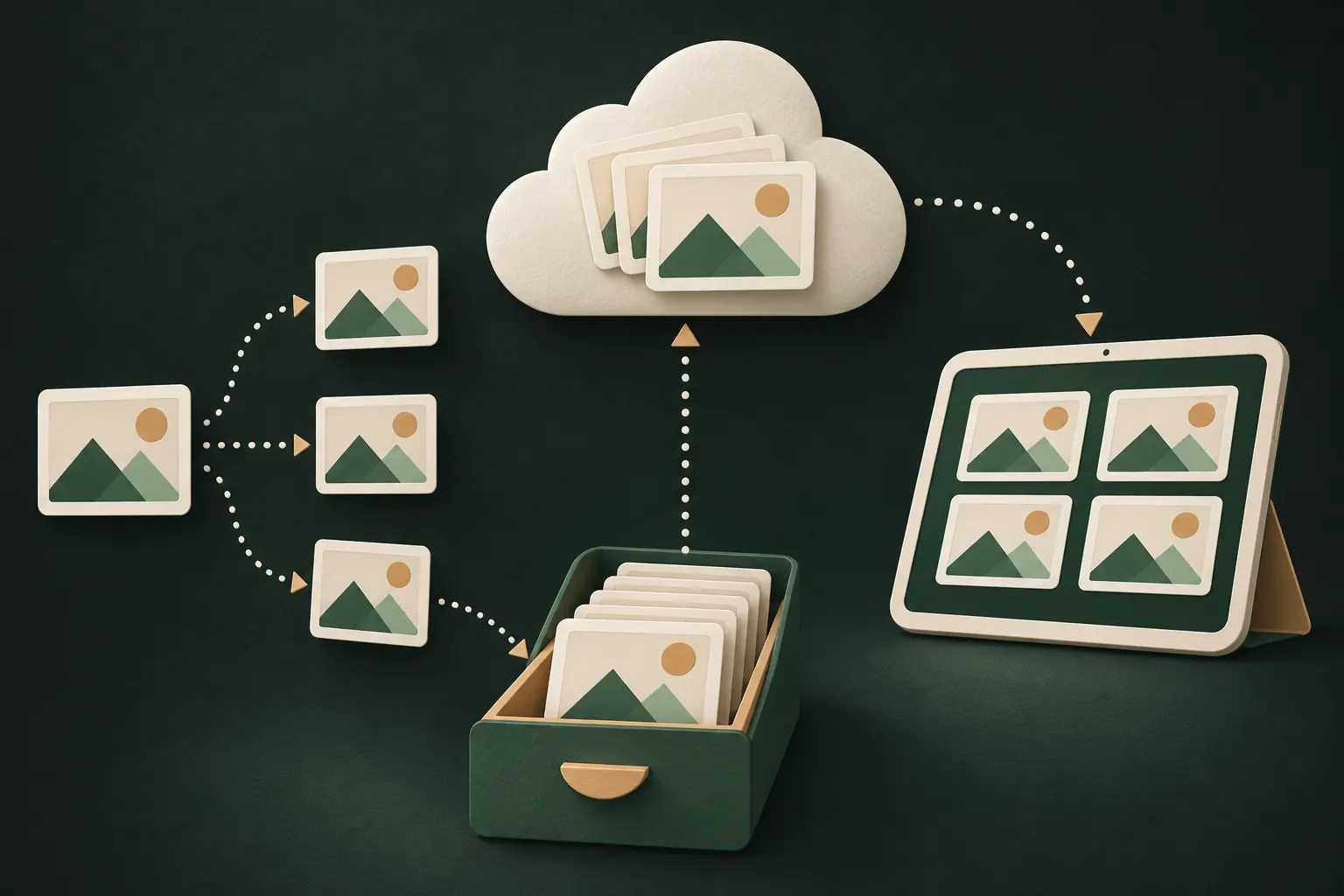
- In deine Mediathek, und Fotos gruppiert sie unter Bildschirmfotos.
- In iCloud-Fotos, wenn es aktiv ist, also auf jedes Gerät, das mit deinem Apple Account angemeldet ist.
- Möglicherweise in Rückblicke und Suche, da Fotos Text in Bildern lesen kann.
- Zu jeder App mit vollem Zugriff auf deine Mediathek.
Was du tun kannst:
- Lösche Bildschirmfotos, sobald du sie genutzt hast, und leere dann Zuletzt gelöscht.
- Blende die aus, die du behältst (auswählen, Mehr, Ausblenden), damit sie aus der Hauptmediathek und aus Widgets herausbleiben.
- Nimm wirklich sensible ganz aus der Mediathek heraus und leg sie in einen verschlüsselten Tresor.
- Musst du eine ganze Webseite behalten, kann die Option Ganze Seite bei Bildschirmfotos in Safari ein PDF in „Dateien“ sichern statt ein Bild in Fotos.
Private Vault: leere Aufnahmen, verdeckter Umschalter
Wenn jemand deine Fotos schon festgehalten hat
Vorbeugung scheitert manchmal. Wurde ein privates Foto von dir ohne deine Zustimmung per Bildschirmfoto oder Aufnahme festgehalten:
- Lösch nicht in Panik alles. Behalte die Nachrichten, die zeigen, wer was gesendet oder mit dem Teilen gedroht hat, und wann. Bildschirmfotos davon sind nützliche Beweise.
- Bitte die Person direkt, es zu löschen, wenn das ungefährlich ist. Viele Fälle enden damit.
- Melde es der Plattform, auf der es auftaucht oder mit der gedroht wird. Große Plattformen haben eigene Meldewege für intime Bilder, die ohne Zustimmung geteilt werden.
- Nutze Hashing-Dienste. Mit StopNCII.org können Erwachsene auf ihrem eigenen Gerät einen digitalen Fingerabdruck eines intimen Bildes erstellen, damit teilnehmende Plattformen es blockieren können, ohne dass du das Bild hochlädst. Für Menschen unter 18 macht der Dienst Take It Down von NCMEC etwas Ähnliches.
- Hol dir Hilfe, wenn du bedroht oder erpresst wirst. Wende dich an die Polizei; in vielen Ländern ist das eine Straftat.
Nichts davon ist deine Schuld. Die Person, die es festgehalten und geteilt hat, hat diese Entscheidung getroffen.
Die Grenze: eine andere Kamera
Alles oben hindert das Telefon selbst am Aufnehmen. Nichts hindert jemanden daran, den Bildschirm mit einem zweiten Telefon zu fotografieren oder sich einfach zu merken, was er gesehen hat. Das ist kein Fehler einer App; das ist Physik.
Was dieses Risiko tatsächlich senkt:
- Weniger teilen. Sende das Minimum, an Menschen, denen du vertraust, am besten als etwas, das abläuft oder widerrufen werden kann.
- Privat ansehen. Öffne sensible Fotos, wenn niemand neben dir ist.
- Schnell sperren. Nutze eine App, die sich beim Verlassen sperrt, damit ein geliehenes oder entrissenes Telefon keinen offenen Tresor zeigt.
- Private Fotos von Anfang an aus der Mediathek heraushalten, zum Beispiel indem du sie ohne Mediathek aufnimmst.
Kurze Antworten
- Kann ich Bildschirmfotos auf meinem eigenen iPhone ausschalten? Nein. Dafür gibt es keine Einstellung.
- Kann ich erkennen, ob eine App vor Aufnahmen schützt? Mach darin ein Test-Bildschirmfoto. Ist das Ergebnis leer oder schwarz, tut sie es.
- Entfernt das Löschen eines Bildschirmfotos es aus iCloud? Mit aktivem iCloud-Fotos wird das Löschen mit deinen anderen Geräten synchronisiert. Es liegt aber noch in Zuletzt gelöscht, bis du den Ordner leerst.
Fragen
Kann eine App am iPhone Bildschirmfotos blockieren?
Einen offiziellen Schalter gibt es nicht, aber eine App kann ihre eigenen Inhalte aus Bildschirmfotos, Aufnahmen und der Bildschirmsynchronisierung heraushalten, sodass Aufnahmen leer bleiben. Ein Foto vom Bildschirm kann sie nicht verhindern.
Erfahren andere, wenn ich ein Bildschirmfoto mache?
Manchmal. iOS teilt einer App mit, dass gerade ein Bildschirmfoto gemacht wurde, und manche Messenger benachrichtigen den Absender, besonders bei verschwindenden Nachrichten. Viele tun es nicht.
Wie halte ich meine Bildschirmfotos privat?
Bildschirmfotos landen in deiner Mediathek und werden mit iCloud-Fotos synchronisiert. Lösche sie nach Gebrauch, blende die aus, die du behältst, oder verschieb sensible in einen verschlüsselten Tresor.
Erscheint Private Vault in Bildschirmaufnahmen?
Nein. Bildschirmfotos, Bildschirmaufnahmen und Bildschirmsynchronisierung zeigen statt des Tresors einen leeren Bildschirm, und der App-Umschalter zeigt eine Abdeckung. Das ist immer aktiv.
Bleib privat auf deinem iPhone
Kein Account. Keine Analyse. Verschlüsselt auf deinem iPhone.


