Er is geen iPhone-instelling die schermafbeeldingen blokkeert, en geen app kan iemand tegenhouden die een andere telefoon op je scherm richt. Wat een app wel kan, is zijn eigen inhoud buiten schermafbeeldingen, schermopnames en schermsynchronisatie houden, zodat de opname leeg is, en zichzelf afdekken in de appkiezer. Een paar privacyapps doen dat; de meeste apps, ook Foto’s, niet.
Wat iOS apps wel en niet laat doen
Het helpt om te weten welke hulpmiddelen een iPhone-app echt heeft:
- Hij kan merken dat er een schermafbeelding is gemaakt. iOS laat het de app weten nadat de schermafbeelding is bewaard. De app kan hem niet annuleren. Zo werken apps die ‘waarschuwen’ bij schermafbeeldingen.
- Hij kan zien wanneer het scherm wordt opgenomen. Apple geeft apps een manier (hier gedocumenteerd) om te weten wanneer het scherm wordt opgenomen, gesynchroniseerd of gedeeld, zodat ze gevoelige inhoud zolang kunnen verbergen.
- Hij kan inhoud buiten opnames houden. iOS laat sommige dingen al uit elke opname weg, zoals wat je in een wachtwoordveld typt. Sommige apps bouwen daarop voort, zodat hun hele scherm leeg is in schermafbeeldingen en opnames. Het is geen officiële schakelaar ‘blokkeer schermafbeeldingen’, en daarom doen weinig apps het.
- Hij kan niet aan het systeem komen. Geen app kan de knoppen voor schermafbeeldingen uitschakelen, een andere app tegenhouden die opneemt, of een schermafbeelding uit je bibliotheek verwijderen.
Zegt een app dus dat hij ‘schermafbeeldingen blokkeert’, vraag dan: is de schermafbeelding leeg, of merkt de app het alleen achteraf?
Schermopname en schermsynchronisatie
Schermopname (vanuit het Bedieningspaneel) en schermsynchronisatie (AirPlay naar een tv, een kabel naar een monitor, scherm delen in een gesprek) zijn vaak erger dan schermafbeeldingen, omdat ze ongemerkt kunnen doorlopen terwijl je scrolt.
Apps die tegen opnames beschermen, regelen dit meestal ook: zodra een opname of synchronisatie begint, verdwijnt de beschermde inhoud of wordt hij zwart. Apps die dat niet doen, tonen alles, ook op een tv aan de andere kant van de kamer.
Twee gewoonten helpen, welke app het ook is:
- Kijk even naar de bovenkant van het scherm. iOS toont een indicator zolang het scherm wordt opgenomen of gesynchroniseerd.
- Stop met scherm delen in een gesprek voordat je iets privés opent.
De momentopname in de appkiezer
Veeg je omhoog om van app te wisselen, dan toont iOS een momentopname van het laatste scherm van elke app. Die voorvertoning kan een privéfoto laten zien aan iedereen die over je schouder meekijkt, ook als de app zichzelf vergrendelt.
Apps kunnen die momentopname vervangen door een afdekking. Bankapps doen dat vaak. Foto’s niet, dus de laatste foto die je bekeek, kan zichtbaar blijven in de appkiezer.
Apps die waarschuwen en apps die blokkeren
Berichtenapps kiezen verschillende aanpakken, en die veranderen in de loop van de tijd:
- Waarschuwen: sommige apps laten de ander weten als je een schermafbeelding maakt van een chat of een verdwijnende foto. Snapchat is het bekendste voorbeeld.
- Blokkeren: sommige apps maken het onmogelijk om media die je één keer kunt bekijken of die verdwijnen vast te leggen, zodat de schermafbeelding zwart is.
- Geen van beide: de meeste gewone berichtenapps doen niets. Van alles wat je verstuurt, kan ongemerkt een schermafbeelding worden gemaakt.
Omdat het gedrag verschilt per app, per soort bericht en per versie, kijk je op de helppagina van de app zelf voordat je erop vertrouwt. En onthoud dat een melding achteraf niets ongedaan maakt. Wil je foto’s die zichzelf sluiten, zie dan foto’s versturen die verlopen.
Je eigen schermafbeeldingen: waar ze terechtkomen
De schermafbeeldingen die je zelf maakt, zijn vaak gevoeliger dan de foto’s die je bewust maakt: bankschermen, privéberichten, medische uitslagen, intieme beelden die iemand je stuurde.
Waar ze naartoe gaan:
- Naar je fotobibliotheek, waar Foto’s ze groepeert onder Schermafbeeldingen.
- Naar iCloud-foto’s, als dat aanstaat, en dus naar elk apparaat dat met je Apple Account is ingelogd.
- Mogelijk naar Terugblikken en Zoeken, omdat Foto’s tekst in afbeeldingen kan lezen.
- Naar elke app met volledige toegang tot je bibliotheek.
Wat je doet:
- Verwijder schermafbeeldingen zodra je ze hebt gebruikt, en leeg daarna Recent verwijderd.
- Verberg de exemplaren die je houdt (selecteer ze, Meer, Verberg), zodat ze buiten de gewone bibliotheek en widgets blijven.
- Haal echt gevoelige exemplaren helemaal uit de bibliotheek en zet ze in een versleutelde kluis.
- Moet je een hele webpagina bewaren, dan kan de optie Volledige pagina in Safari een pdf in Bestanden bewaren in plaats van een afbeelding in Foto’s.
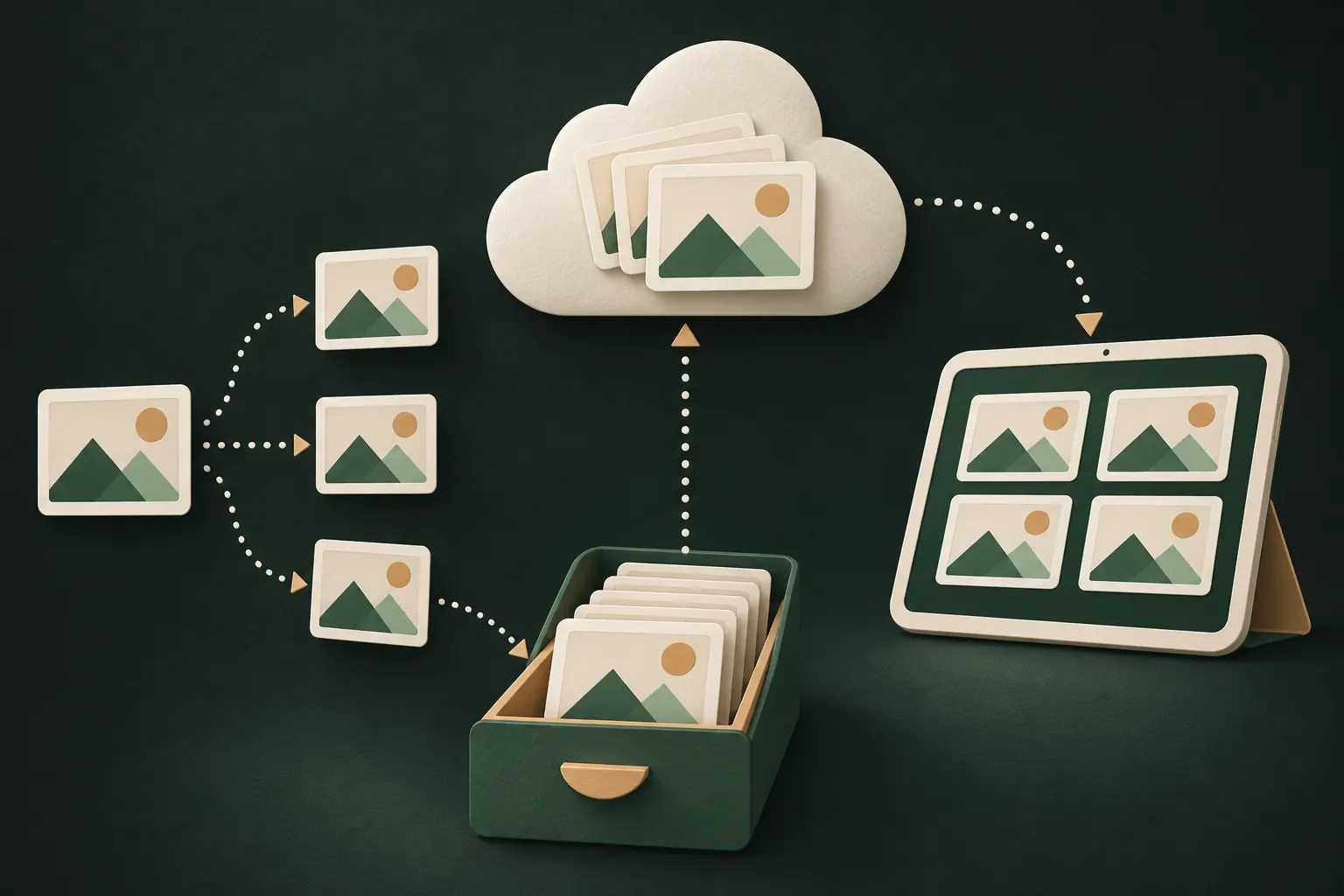
Private Vault: lege opnames, afgedekte appkiezer
Als iemand je foto’s al heeft vastgelegd
Voorkomen lukt niet altijd. Is er zonder jouw toestemming een schermafbeelding of opname gemaakt van een privéfoto van jou:
- Verwijder niet in paniek alles. Bewaar de berichten waaruit blijkt wie wat heeft gestuurd of heeft gedreigd te delen, en wanneer. Schermafbeeldingen van die berichten zijn nuttig bewijs.
- Vraag de persoon rechtstreeks het te verwijderen, als dat veilig is. Veel lekken stoppen daar.
- Meld het bij het platform waar het verschijnt of waarmee wordt gedreigd. Grote platforms hebben speciale meldroutes voor intieme beelden die zonder toestemming worden gedeeld.
- Gebruik hashingdiensten. Met StopNCII.org kunnen volwassenen op hun eigen apparaat een digitale vingerafdruk van een intiem beeld maken, zodat deelnemende platforms het kunnen blokkeren zonder dat je het beeld uploadt. Voor mensen onder de 18 doet de dienst Take It Down van NCMEC iets vergelijkbaars.
- Zoek hulp als je wordt bedreigd of gechanteerd. Neem contact op met de politie; in veel landen is dit een misdrijf.
Niets hiervan is jouw schuld. Degene die het vastlegde en deelde, maakte die keuze.
De grens: een andere camera
Alles hierboven houdt de telefoon zelf tegen om iets vast te leggen. Niets houdt iemand tegen die het scherm fotografeert met een tweede telefoon, of gewoon onthoudt wat hij zag. Dat is geen fout in één app; het is natuurkunde.
Wat dit risico echt verkleint:
- Deel minder. Stuur het minimum, naar mensen die je vertrouwt, bij voorkeur als iets wat verloopt of kan worden ingetrokken.
- Kijk in je eentje. Open gevoelige foto’s als er niemand naast je zit.
- Vergrendel snel. Gebruik een app die vergrendelt als je hem verlaat, zodat een geleende of afgepakte telefoon geen geopende kluis toont.
- Houd privéfoto’s vanaf het begin uit je filmrol, bijvoorbeeld door foto’s te maken zonder filmrol.
Snelle antwoorden
- Kan ik schermafbeeldingen op mijn eigen iPhone uitzetten? Nee. Daar is geen instelling voor.
- Kan ik zien of een app tegen opnames beschermt? Maak er een testschermafbeelding in. Is het resultaat leeg of zwart, dan doet hij dat.
- Verwijder ik een schermafbeelding ook uit iCloud als ik hem verwijder? Met iCloud-foto’s aan synchroniseert het verwijderen naar je andere apparaten. Hij staat nog in Recent verwijderd tot je dat leegt.
Vragen
Kan een app schermafbeeldingen op iPhone blokkeren?
Er is geen officiële schakelaar, maar een app kan zijn eigen inhoud buiten schermafbeeldingen, schermopnames en schermsynchronisatie houden, zodat opnames leeg zijn. Een foto van het scherm kan hij niet tegenhouden.
Laten apps anderen weten dat ik een schermafbeelding maak?
Sommige wel. iOS laat een app weten dat er net een schermafbeelding is gemaakt, en sommige berichtenapps waarschuwen de afzender, vooral bij verdwijnende berichten. Veel apps doen dat niet.
Hoe houd ik mijn schermafbeeldingen privé?
Schermafbeeldingen komen in je fotobibliotheek terecht en synchroniseren met iCloud-foto’s. Verwijder ze na gebruik, verberg de exemplaren die je houdt, of zet gevoelige exemplaren in een versleutelde kluis.
Is Private Vault te zien in schermopnames?
Nee. Schermafbeeldingen, schermopnames en schermsynchronisatie tonen een leeg scherm in plaats van de kluis, en de appkiezer toont een afdekking. Dit staat altijd aan.
Houd het privé op je iPhone
Geen account. Geen analyse. Versleuteld op je iPhone.


