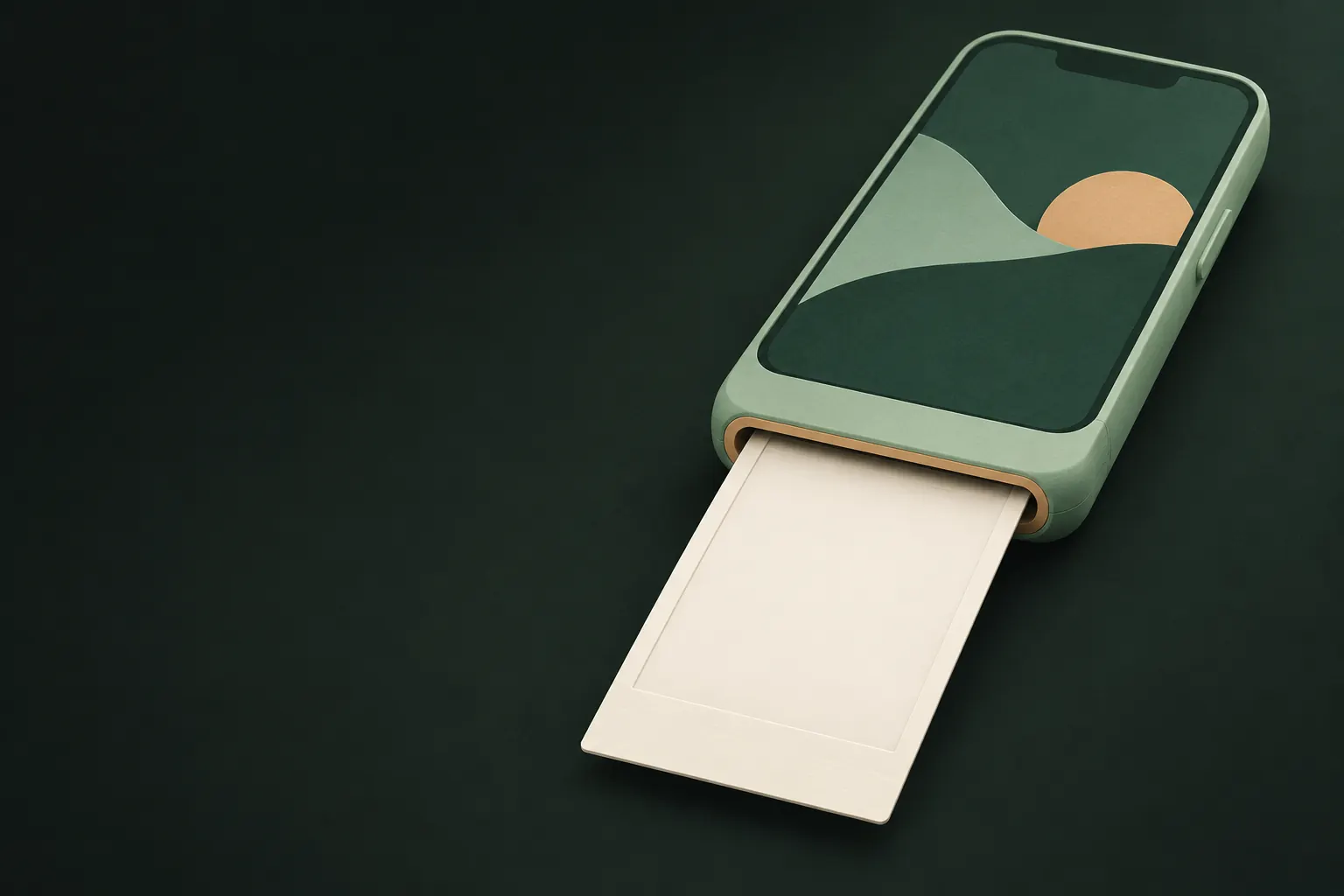
Aucun réglage de l’iPhone ne bloque les captures d’écran, et aucune app ne peut empêcher quelqu’un de pointer un autre téléphone vers votre écran. Ce qu’une app peut faire, c’est tenir son propre contenu à l’écart des captures, des enregistrements de l’écran et de la recopie, pour que la capture sorte vide, et se masquer dans le sélecteur d’apps. Quelques apps de confidentialité le font ; la plupart des apps, Photos compris, non.
Ce qu’iOS permet aux apps, et ce qu’il ne permet pas
Il est utile de connaître les vrais outils dont dispose une app iPhone :
- Elle peut savoir qu’une capture a été faite. iOS prévient l’app après l’enregistrement de la capture. L’app ne peut pas l’annuler. C’est ainsi que fonctionnent les apps qui « préviennent » des captures d’écran.
- Elle peut savoir quand l’écran est capturé. Apple donne aux apps un moyen (documenté ici) de savoir quand l’écran est enregistré, recopié ou partagé, afin de masquer le contenu sensible pendant ce temps.
- Elle peut tenir du contenu à l’écart des captures. iOS exclut déjà certains éléments de toutes les captures, comme ce que vous tapez dans un champ de mot de passe. Certaines apps s’appuient là-dessus pour que tout leur écran sorte vide dans les captures et les enregistrements. Ce n’est pas un interrupteur officiel unique « bloquer les captures », c’est pourquoi peu d’apps le font.
- Elle ne peut pas toucher au système. Aucune app ne peut désactiver les boutons de capture, empêcher une autre app d’enregistrer ou supprimer une capture de votre photothèque.
Alors quand une app dit qu’elle « bloque les captures d’écran », demandez : la capture sort-elle vide, ou l’app est-elle seulement prévenue après coup ?
Enregistrement et recopie de l’écran
L’enregistrement de l’écran (depuis le centre de contrôle) et la recopie (AirPlay vers une télé, un câble vers un moniteur, le partage d’écran pendant un appel) sont souvent pires que les captures, car ils peuvent tourner discrètement pendant que vous faites défiler.
Les apps qui protègent contre la capture gèrent généralement aussi ces cas : dès que l’enregistrement ou la recopie démarre, le contenu protégé disparaît ou devient noir. Celles qui ne le font pas affichent tout, y compris sur une télé à l’autre bout de la pièce.
Deux habitudes aident, quelle que soit l’app :
- Jetez un œil en haut de l’écran. iOS affiche un indicateur pendant l’enregistrement ou la recopie de l’écran.
- Arrêtez le partage d’écran pendant un appel avant d’ouvrir quoi que ce soit de privé.
L’aperçu du sélecteur d’apps
Quand vous balayez vers le haut pour changer d’app, iOS affiche un aperçu du dernier écran de chaque app. Cet aperçu peut montrer une photo privée à quiconque regarde par-dessus votre épaule, même si l’app se verrouille.
Les apps peuvent remplacer cet aperçu par un cache. Les apps bancaires le font souvent. Photos non : la dernière image consultée peut rester visible dans le sélecteur.
Les apps qui préviennent et celles qui bloquent
Les messageries adoptent des approches différentes, qui évoluent avec le temps :
- Elles préviennent : certaines apps signalent à l’autre personne quand vous faites une capture d’une discussion ou d’une photo éphémère. Snapchat est l’exemple le plus connu.
- Elles bloquent : certaines apps rendent impossible la capture des médias « à vue unique » ou éphémères, et la capture sort noire.
- Ni l’un ni l’autre : la plupart des messageries ordinaires ne font rien. Tout ce que vous envoyez peut être capturé en silence.
Comme le comportement varie selon l’app, le type de message et la version, consultez la page d’aide de l’app avant de compter dessus. Et souvenez-vous qu’une notification après coup n’annule pas la capture. Si vous voulez des photos qui se ferment d’elles-mêmes, voir comment envoyer des photos qui expirent.
Vos propres captures d’écran : où elles finissent
Les captures que vous faites sont souvent plus sensibles que les photos que vous prenez délibérément : écrans bancaires, messages privés, résultats médicaux, images intimes qu’on vous a envoyées.
Où elles vont :
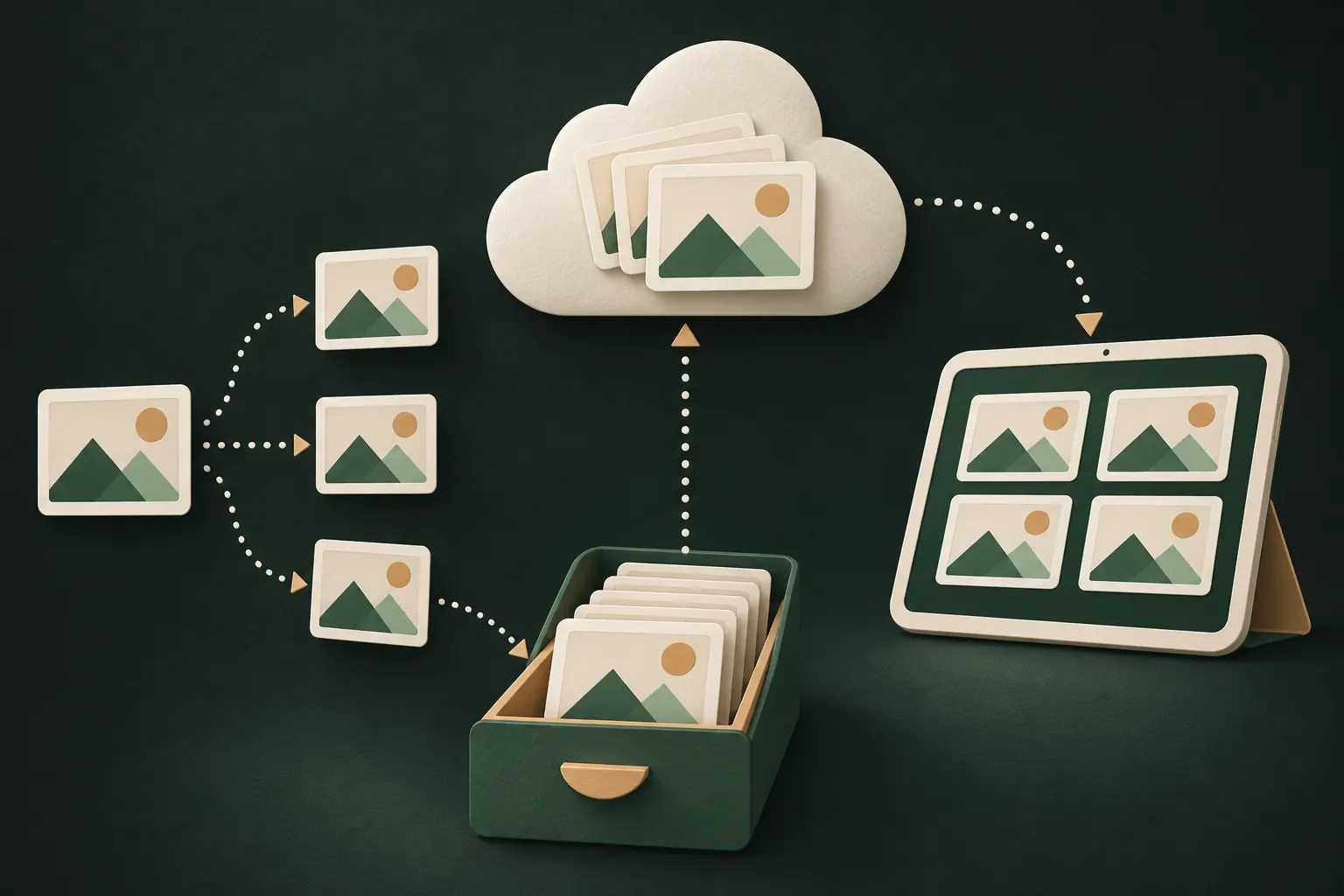
- Dans votre photothèque, où Photos les regroupe sous Captures d’écran.
- Dans Photos iCloud, s’il est activé, donc sur chaque appareil connecté à votre compte Apple.
- Potentiellement dans les Souvenirs et la recherche, puisque Photos peut lire le texte des images.
- Vers toute app disposant de l’accès complet à votre photothèque.
Que faire :
- Supprimez les captures dès que vous n’en avez plus besoin, puis videz Supprimés récemment.
- Masquez celles que vous gardez (sélectionnez, Plus, Masquer), pour qu’elles restent hors de la photothèque principale et des widgets.
- Sortez complètement de la photothèque celles qui sont vraiment sensibles, pour les mettre dans un coffre chiffré.
- Pour une page web entière à conserver, l’option de capture Page entière de Safari peut enregistrer un PDF dans Fichiers au lieu d’une image dans Photos.
Private Vault : captures vides, sélecteur masqué
Si quelqu’un a déjà capturé vos photos
La prévention échoue parfois. Si une photo privée de vous a été capturée ou enregistrée sans votre consentement :
- Ne supprimez pas tout dans la panique. Gardez les messages qui montrent qui a envoyé ou menacé de partager quoi, et quand. Les captures d’écran de ces messages sont des preuves utiles.
- Demandez directement à la personne de la supprimer, si c’est sans danger. Beaucoup de fuites s’arrêtent là.
- Signalez-la à la plateforme où elle apparaît ou menace d’apparaître. Les grandes plateformes ont des procédures de signalement spécifiques pour les images intimes partagées sans consentement.
- Utilisez les services de hachage. StopNCII.org permet aux adultes de créer une empreinte numérique d’une image intime sur leur propre appareil, pour que les plateformes participantes puissent la bloquer sans que vous ayez à envoyer l’image. Pour les moins de 18 ans, le service Take It Down du NCMEC fait quelque chose de similaire.
- Faites-vous aider si vous êtes menacé ou victime de chantage. Contactez la police ; dans de nombreux pays, c’est une infraction.
Rien de tout cela n’est de votre faute. C’est la personne qui a capturé et partagé l’image qui a fait ce choix.
La limite : un autre appareil photo
Tout ce qui précède empêche le téléphone lui-même de capturer. Rien n’empêche quelqu’un de photographier l’écran avec un second téléphone, ou simplement de se souvenir de ce qu’il a vu. Ce n’est pas un défaut d’une app en particulier ; c’est de la physique.
Ce qui réduit réellement ce risque :
- Partagez moins. Envoyez le minimum, à des personnes de confiance, idéalement sous une forme qui expire ou peut être révoquée.
- Regardez en privé. Ouvrez les photos sensibles quand personne n’est à côté de vous.
- Verrouillez vite. Utilisez une app qui se verrouille quand vous la quittez, pour qu’un téléphone prêté ou arraché n’affiche pas un coffre ouvert.
- Gardez les photos privées hors de la pellicule dès le départ, par exemple en les prenant sans passer par la pellicule.
Réponses rapides
- Puis-je désactiver les captures d’écran sur mon propre iPhone ? Non. Aucun réglage ne le permet.
- Comment savoir si une app protège contre la capture ? Faites une capture test dans l’app. Si le résultat est vide ou noir, elle protège.
- Supprimer une capture la retire-t-il d’iCloud ? Avec Photos iCloud activé, la suppression se synchronise sur vos autres appareils. Elle reste dans Supprimés récemment jusqu’à ce que vous le vidiez.
Questions
Une app peut-elle bloquer les captures d’écran sur iPhone ?
Il n’existe pas d’interrupteur officiel, mais une app peut tenir son propre contenu à l’écart des captures, des enregistrements et de la recopie de l’écran, pour que les captures sortent vides. Elle ne peut pas empêcher une photo de l’écran.
Les apps préviennent-elles les gens quand je fais une capture d’écran ?
Certaines, oui. iOS permet à une app de savoir qu’une capture vient d’être faite, et certaines messageries préviennent l’expéditeur, surtout pour les messages éphémères. Beaucoup ne le font pas.
Comment garder mes captures d’écran privées ?
Les captures d’écran arrivent dans votre photothèque et se synchronisent avec Photos iCloud. Supprimez-les après usage, masquez celles que vous gardez, ou déplacez les plus sensibles dans un coffre chiffré.
Private Vault apparaît-il dans les enregistrements d’écran ?
Non. Les captures, les enregistrements et la recopie de l’écran affichent un écran vide à la place du coffre, et le sélecteur d’apps montre un cache. C’est toujours actif.
Gardez tout privé sur votre iPhone
Sans compte. Sans statistiques. Chiffré sur votre iPhone.


