iPhoneにスクリーンショットをブロックする設定はなく、誰かが別のiPhoneを画面に向けるのを止められるAppもありません。Appにできるのは、自分の内容をスクリーンショット、画面収録、ミラーリングに映さず、キャプチャを空白にすること、そしてAppスイッチャーで自分を覆うことです。そうしているプライバシー系のAppはわずかで、写真アプリを含むほとんどのAppはしていません。
iOSがAppに許していること、いないこと
iPhoneのAppが実際に持っている道具を知っておくと役立ちます。
- スクリーンショットが撮られたことを知れる。iOSはスクリーンショットが保存されたあとでAppに知らせます。Appがそれを取り消すことはできません。スクリーンショットを「通知する」Appはこのしくみで動いています。
- 画面がキャプチャされていることを知れる。Appleは、画面が収録、ミラーリング、共有されているときにAppがそれを知る方法を用意していて(ドキュメントはこちら)、その間、機微な内容を隠せます。
- 内容をキャプチャから外せる。iOSはもともと、パスワード欄に入力した内容など、いくつかのものをすべてのキャプチャから外しています。それを土台にして、画面全体をスクリーンショットや画面収録で空白にするAppもあります。公式の「スクリーンショットをブロック」スイッチが1つあるわけではないので、そうしているAppは少ないのです。
- システムには手を出せない。スクリーンショットのボタンを無効にしたり、ほかのAppの収録を止めたり、ライブラリからスクリーンショットを削除したりできるAppはありません。
ですから、Appが「スクリーンショットをブロックする」と言ったら、スクリーンショットが空白になるのか、それともAppがあとで知るだけなのかを確認しましょう。
画面収録とミラーリング
画面収録(コントロールセンターから)とミラーリング(テレビへのAirPlay、モニタへのケーブル接続、通話中の画面共有)は、スクロールしている間にこっそり動いていられるので、スクリーンショットより厄介なことがよくあります。
キャプチャから守るAppは、たいていこれにも対応しています。収録やミラーリングが始まった瞬間に、守られた内容が消えるか黒くなります。対応していないAppは、部屋の向こうのテレビにもすべてを映します。
Appに関係なく役立つ習慣が2つあります。
- 画面の上部をちらっと見ましょう。画面が収録やミラーリングされている間、iOSはインジケータを表示します。
- プライベートなものを開く前に、通話中の画面共有を止めましょう。
Appスイッチャーのスナップショット
上にスワイプしてAppを切り替えるとき、iOSは各Appの最後の画面のスナップショットを表示します。Appが自分をロックしていても、そのプレビューで、肩越しにのぞいている人にプライベートな写真が見えることがあります。
Appはそのスナップショットをカバーに置き換えられます。銀行のAppはよくそうしています。写真アプリはしないので、最後に見た写真がスイッチャーに見えたままになることがあります。
通知するAppと、ブロックするApp
メッセージAppの対応はさまざまで、時とともに変わります。
- 通知する:チャットや消える写真のスクリーンショットを撮ると、相手に知らせるAppがあります。最もよく知られているのはSnapchatです。
- ブロックする:「1回だけ表示」や消えるメディアをキャプチャできないようにして、スクリーンショットを黒くするAppがあります。
- どちらもしない:ほとんどの普通のメッセージAppは何もしません。送ったものは何でも、黙ってスクリーンショットを撮られる可能性があります。
動作はAppによって、メッセージの種類によって、バージョンによって違うので、頼る前にそのAppのヘルプページを確認しましょう。そして、あとから通知されても、キャプチャがなかったことにはならないことを覚えておきましょう。自動的に閉じる写真がほしいなら、期限付きの写真を送る方法をご覧ください。
自分のスクリーンショットの行き先
自分で撮るスクリーンショットは、意図して撮る写真より機微なことがよくあります。銀行の画面、プライベートなメッセージ、検査結果、誰かから送られた親密な画像などです。
行き先:
- 写真ライブラリ。写真アプリはそれを「スクリーンショット」にまとめます。
- iCloud写真。オンなら、Apple Accountでサインインしているすべてのデバイスに入ります。
- メモリーと検索。写真アプリは画像の中の文字を読めるので、出てくる可能性があります。
- フルアクセスを持つApp。ライブラリへのフルアクセスを持つどのAppにも。
すること:
- 使い終わったらすぐにスクリーンショットを削除し、「最近削除した項目」を空にします。
- 残すものは非表示にして(選択→「その他」→「非表示」)、メインのライブラリやウィジェットに出ないようにします。
- 本当に機微なものは、ライブラリから完全に出して、暗号化された金庫に移します。
- 残しておく必要のあるWebページ全体なら、Safariの「フルページ」のスクリーンショットで、「写真」の画像ではなく「ファイル」にPDFとして保存できます。
Private Vault:空白のキャプチャと、覆われたスイッチャー
すでに写真をキャプチャされてしまったら
予防がうまくいかないこともあります。あなたのプライベートな写真が、同意なくスクリーンショットや画面収録で撮られてしまったら:
- 慌ててすべてを削除しないでください。誰が何を送ったか、共有すると脅したか、それがいつだったかを示すメッセージは残しておきましょう。そうしたメッセージのスクリーンショットは有用な証拠になります。
- 安全なら、相手に直接削除を求めましょう。多くの流出はそこで止まります。
- その画像が出ている、または出すと脅されているプラットフォームに報告しましょう。大手のプラットフォームには、同意なく共有された親密な画像のための専用の報告窓口があります。
- ハッシュ化サービスを使いましょう。StopNCII.orgでは、成人が自分のデバイス上で親密な画像のデジタル指紋を作成でき、画像をアップロードしなくても、参加しているプラットフォームがそれをブロックできます。18歳未満の人には、NCMECの「Take It Down」が同様のことをしてくれます。
- 脅されたり、ゆすられたりしているなら、助けを求めましょう。警察に連絡してください。多くの国で、これは犯罪です。
どれもあなたのせいではありません。キャプチャして共有した人が、そうすることを選んだのです。
限界:別のカメラ
ここまでのことはすべて、iPhone自体がキャプチャするのを止めるものです。2台目のiPhoneで画面を撮ったり、見たものを単に覚えておいたりするのを止めるものはありません。それは1つのAppの欠陥ではなく、物理的な問題です。
このリスクを実際に減らすもの:
- 共有を減らす。最低限のものを、信頼できる人に、できれば期限切れになるか取り消せる形で送りましょう。
- 一人で見る。機微な写真は、隣に誰もいないときに開きましょう。
- すぐにロックする。離れるとロックするAppを使えば、貸したり奪われたりしたiPhoneに開いた保管庫が表示されることはありません。
- 最初からプライベートな写真をカメラロールに入れない。たとえばカメラロールを使わずに撮影する方法があります。
手短に答えると
- 自分のiPhoneでスクリーンショットをオフにできる?できません。そのための設定はありません。
- Appがキャプチャから守っているかどうかわかる?App内でテスト用のスクリーンショットを撮ってみましょう。空白か黒なら守っています。
- スクリーンショットを削除するとiCloudからも消える?iCloud写真がオンなら、削除はほかのデバイスにも同期されます。空にするまでは「最近削除した項目」に残ります。
よくある質問
iPhoneでAppがスクリーンショットをブロックできますか?
公式のスイッチはありませんが、Appは自分の内容をスクリーンショット、画面収録、ミラーリングに映らないようにして、キャプチャを空白にできます。画面を別のカメラで撮るのは止められません。
スクリーンショットを撮ると相手に知らされますか?
知らせるAppもあります。iOSはスクリーンショットが撮られたことをAppに知らせ、メッセージAppの中には、特に消えるメッセージで送信者に通知するものがあります。多くは通知しません。
自分のスクリーンショットをプライベートに保つには?
スクリーンショットは写真ライブラリに入り、iCloud写真で同期されます。使い終わったら削除し、残すものは非表示にするか、機微なものは暗号化された金庫に移しましょう。
Private Vaultは画面収録に映りますか?
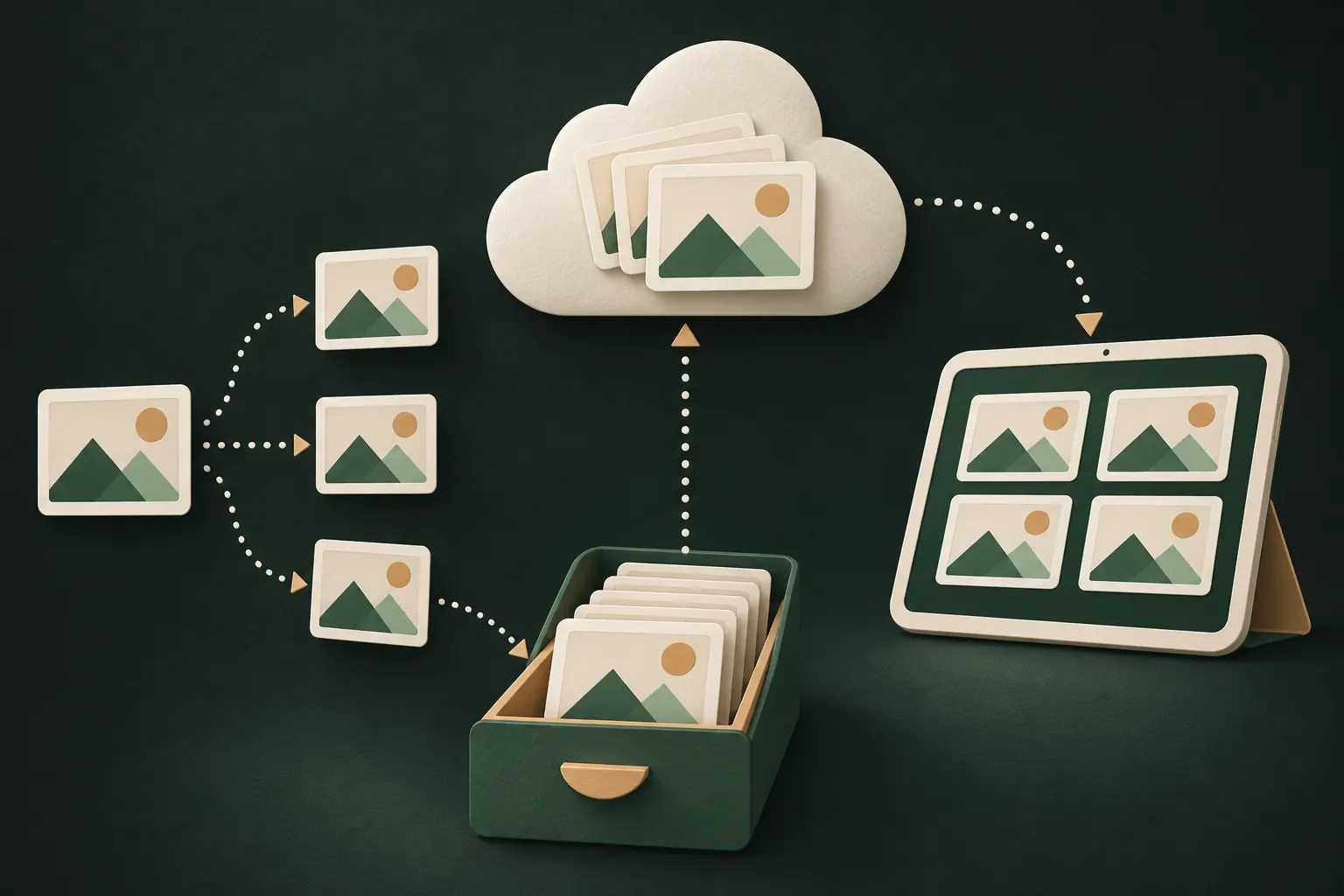
映りません。スクリーンショット、画面収録、画面ミラーリングでは、保管庫の代わりに空白の画面が表示され、Appスイッチャーにはカバーが表示されます。常にオンです。
iPhoneの中身を、自分だけのものに
アカウント不要。解析なし。iPhone上で暗号化。


