Non esiste un’impostazione dell’iPhone che blocchi gli screenshot, e nessuna app può impedire a qualcuno di puntare un altro telefono sul tuo schermo. Quello che un’app può fare è tenere i propri contenuti fuori da screenshot, registrazioni dello schermo e duplicazione, così la cattura risulta vuota, e coprirsi in App Switcher. Lo fanno poche app per la privacy; la maggior parte delle app, Foto compresa, no.
Cosa iOS permette di fare alle app, e cosa no
Aiuta conoscere gli strumenti reali di cui dispone un’app per iPhone:
- Può sapere che è stato fatto uno screenshot. iOS lo comunica all’app dopo che lo screenshot è stato salvato. L’app non può annullarlo. È così che funzionano le app che “avvisano” degli screenshot.
- Può capire quando lo schermo viene catturato. Apple offre alle app un modo (documentato qui) per sapere quando lo schermo viene registrato, duplicato o condiviso, così da nascondere i contenuti sensibili in quel momento.
- Può tenere i contenuti fuori dalle catture. iOS esclude già alcune cose da ogni cattura, come ciò che digiti in un campo password. Alcune app partono da qui per far risultare vuota tutta la loro schermata in screenshot e registrazioni. Non è un unico interruttore ufficiale “blocca screenshot”, ed è per questo che poche app lo fanno.
- Non può toccare il sistema. Nessuna app può disattivare i tasti dello screenshot, impedire a un’altra app di registrare o eliminare uno screenshot dalla tua libreria.
Quindi, quando un’app dice di “bloccare gli screenshot”, chiedi: lo screenshot risulta vuoto, o l’app lo scopre solo dopo?
Registrazione e duplicazione dello schermo
La registrazione dello schermo (dal Centro di Controllo) e la duplicazione (AirPlay verso una TV, un cavo verso un monitor, la condivisione dello schermo in una chiamata) sono spesso peggio degli screenshot, perché possono andare avanti in silenzio mentre scorri.
Le app che proteggono dalle catture di solito gestiscono anche queste: appena parte la registrazione o la duplicazione, i contenuti protetti spariscono o diventano neri. Le app che non lo fanno mostrano tutto, anche su una TV dall’altra parte della stanza.
Due abitudini aiutano, qualunque sia l’app:
- Dai un’occhiata alla parte alta dello schermo. iOS mostra un indicatore mentre lo schermo viene registrato o duplicato.
- Interrompi la condivisione dello schermo in una chiamata prima di aprire qualcosa di privato.
L’istantanea in App Switcher
Quando scorri verso l’alto per cambiare app, iOS mostra un’istantanea dell’ultima schermata di ogni app. Quell’anteprima può mostrare una foto privata a chiunque guardi da sopra la tua spalla, anche se l’app si blocca.
Le app possono sostituire quell’istantanea con una copertina. Le app bancarie lo fanno spesso. Foto no, quindi l’ultima immagine che hai guardato può restare visibile in App Switcher.
App che avvisano e app che bloccano
Le app di messaggistica hanno approcci diversi, e cambiano nel tempo:
- Avvisano: alcune app dicono all’altra persona quando fai uno screenshot di una chat o di una foto che scompare. Snapchat è l’esempio più noto.
- Bloccano: alcune app rendono impossibile catturare i contenuti a visualizzazione singola o che scompaiono, quindi lo screenshot risulta nero.
- Né l’uno né l’altro: la maggior parte delle normali app di messaggistica non fa nulla. Tutto ciò che invii può essere catturato in silenzio.
Poiché il comportamento cambia a seconda dell’app, del tipo di messaggio e della versione, controlla la pagina di aiuto dell’app prima di farci affidamento. E ricorda che un avviso a cose fatte non annulla nessuna cattura. Se vuoi foto che si chiudono da sole, vedi come inviare foto che scadono.
I tuoi screenshot: dove finiscono
Gli screenshot che fai sono spesso più sensibili delle foto che scatti di proposito: schermate della banca, messaggi privati, referti medici, immagini intime che qualcuno ti ha mandato.
Dove vanno:
- Nella libreria foto, e Foto li raggruppa sotto Istantanee.
- In Foto di iCloud, se è attivo, quindi su ogni dispositivo collegato al tuo Account Apple.
- Potenzialmente in Ricordi e nella ricerca, visto che Foto può leggere il testo nelle immagini.
- A qualsiasi app con accesso completo alla tua libreria.
Cosa fare:
- Elimina gli screenshot appena li hai usati, poi svuota Eliminati di recente.
- Nascondi quelli che tieni (seleziona, Altro, Nascondi), così restano fuori dalla libreria principale e dai widget.
- Sposta quelli davvero sensibili completamente fuori dalla libreria, in una cassaforte crittografata.
- Per una pagina web intera da conservare, l’opzione Pagina intera degli screenshot in Safari può salvare un PDF in File invece di un’immagine in Foto.
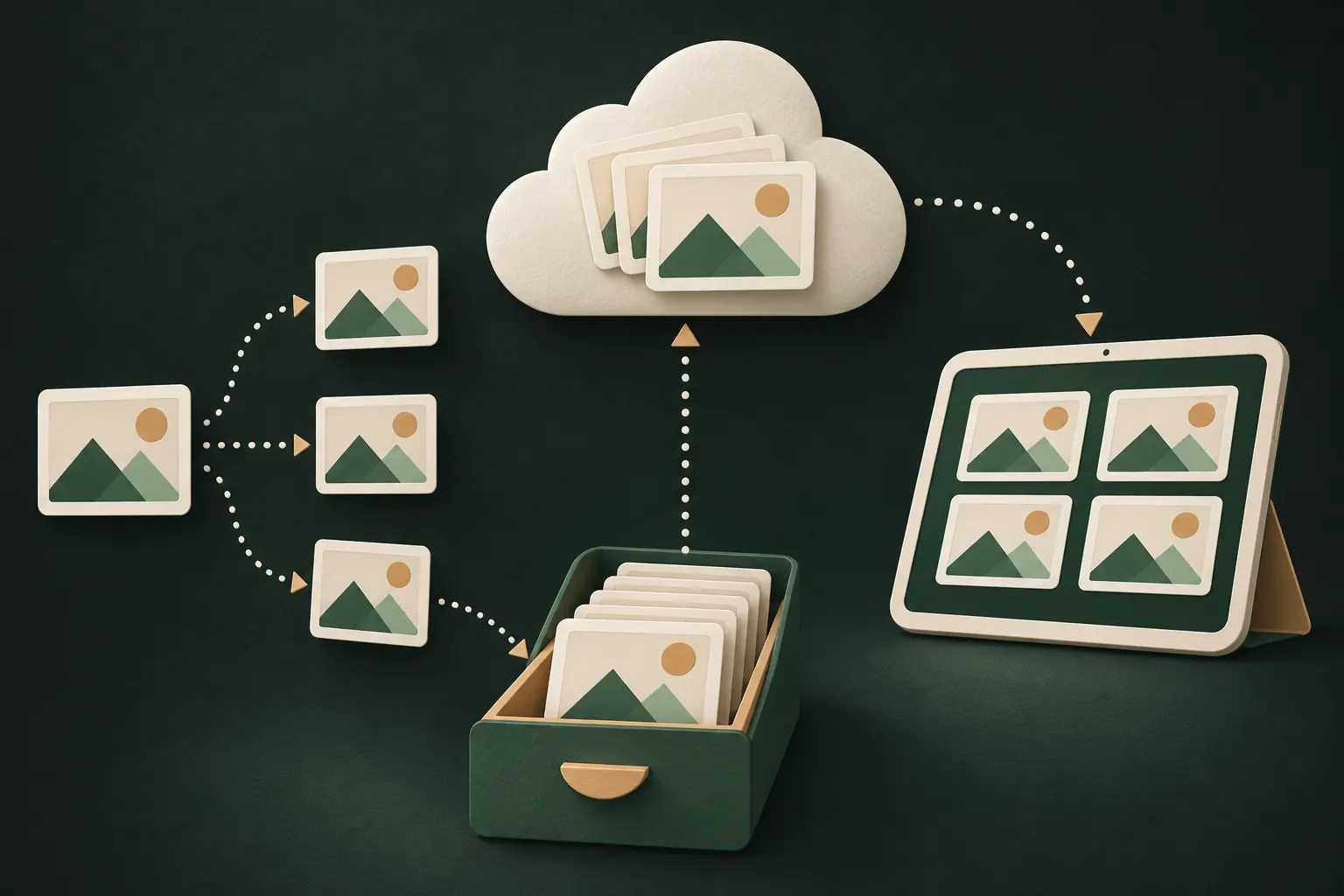
Private Vault: catture vuote, App Switcher coperto
Se qualcuno ha già catturato le tue foto
A volte la prevenzione non basta. Se una tua foto privata è stata catturata o registrata senza il tuo consenso:
- Non eliminare tutto in preda al panico. Conserva i messaggi che mostrano chi ha inviato o minacciato di condividere cosa, e quando. Gli screenshot di quelli sono prove utili.
- Chiedi direttamente alla persona di eliminarla, se è sicuro farlo. Molte diffusioni si fermano lì.
- Segnalalo alla piattaforma su cui compare o su cui viene minacciata la diffusione. Le grandi piattaforme hanno procedure di segnalazione specifiche per le immagini intime condivise senza consenso.
- Usa i servizi di hashing. StopNCII.org permette agli adulti di creare un’impronta digitale di un’immagine intima sul proprio dispositivo, così le piattaforme aderenti possono bloccarla senza che tu debba caricare l’immagine. Per i minori di 18 anni, il servizio Take It Down del NCMEC fa qualcosa di simile.
- Chiedi aiuto se subisci minacce o ricatti. Contatta la polizia; in molti paesi è un reato.
Niente di tutto questo è colpa tua. La persona che l’ha catturata e diffusa ha fatto quella scelta.
Il limite: un’altra fotocamera
Tutto quanto sopra impedisce al telefono stesso di catturare. Nulla impedisce a qualcuno di fotografare lo schermo con un secondo telefono, o semplicemente di ricordare ciò che ha visto. Non è un difetto di un’app; è fisica.
Cosa riduce davvero questo rischio:
- Condividi meno. Invia il minimo, a persone di cui ti fidi, idealmente come qualcosa che scade o si può revocare.
- Guarda in privato. Apri le foto sensibili quando non c’è nessuno accanto a te.
- Blocca in fretta. Usa un’app che si blocca quando la lasci, così un telefono prestato o strappato di mano non mostra una cassaforte aperta.
- Tieni le foto private fuori dal rullino fin dall’inizio, per esempio scattandole senza passare dal rullino.
Risposte rapide
- Posso disattivare gli screenshot sul mio iPhone? No. Non esiste un’impostazione per farlo.
- Posso capire se un’app protegge dalle catture? Fai uno screenshot di prova al suo interno. Se il risultato è vuoto o nero, sì.
- Eliminare uno screenshot lo rimuove da iCloud? Con Foto di iCloud attivo, l’eliminazione si sincronizza sugli altri dispositivi. Resta comunque in Eliminati di recente finché non lo svuoti.
Domande
Un’app può bloccare gli screenshot su iPhone?
Non esiste un interruttore ufficiale, ma un’app può tenere i propri contenuti fuori da screenshot, registrazioni e duplicazione dello schermo, così le catture risultano vuote. Non può impedire una foto dello schermo.
Le app avvisano gli altri quando faccio uno screenshot?
Alcune sì. iOS fa sapere a un’app che è appena stato fatto uno screenshot, e alcune app di messaggistica avvisano il mittente, soprattutto per i messaggi che scompaiono. Molte no.
Come tengo privati i miei screenshot?
Gli screenshot finiscono nella libreria foto e si sincronizzano con Foto di iCloud. Eliminali dopo averli usati, nascondi quelli che tieni o sposta quelli sensibili in una cassaforte crittografata.
Private Vault compare nelle registrazioni dello schermo?
No. Screenshot, registrazioni dello schermo e duplicazione dello schermo mostrano uno schermo vuoto al posto della cassaforte, e App Switcher mostra una copertina. È sempre attivo.
Tieni tutto privato sul tuo iPhone
Nessun account. Nessuna analisi. Crittografato sul tuo iPhone.


