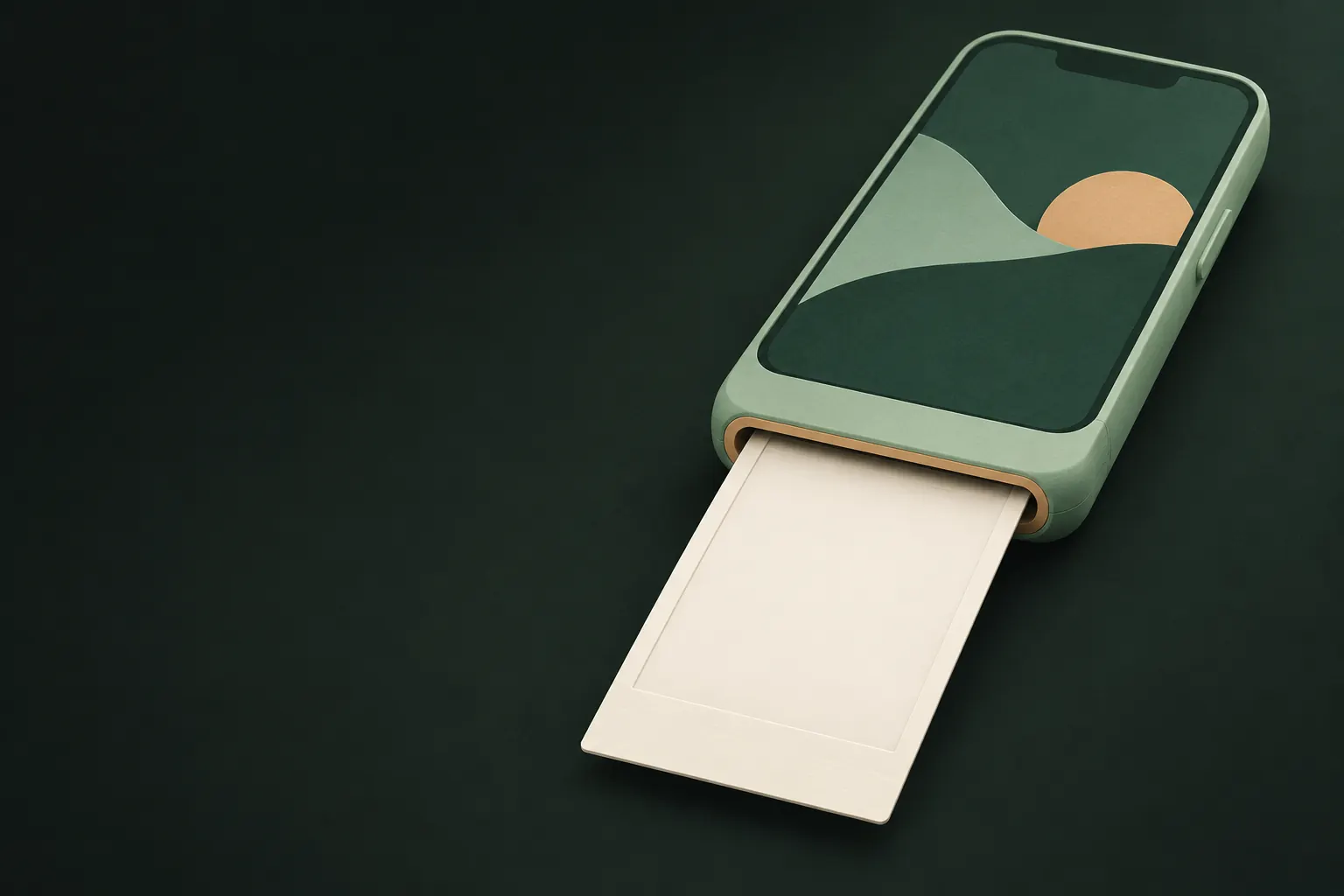
스크린샷을 막는 iPhone 설정은 없으며, 어떤 앱도 누군가 다른 휴대폰을 내 화면에 들이대는 것을 막을 수 없습니다. 앱이 할 수 있는 것은 자기 콘텐츠를 스크린샷, 화면 기록, 미러링에서 빼서 캡처가 빈 화면으로 나오게 하고, 앱 전환기에서 화면을 가리는 것입니다. 이렇게 하는 개인정보 보호 앱이 몇 있지만, 사진 앱을 포함한 대부분의 앱은 그렇지 않습니다.
iOS가 앱에 허용하는 것과 허용하지 않는 것
iPhone 앱이 실제로 가진 도구를 알면 도움이 됩니다.
- 스크린샷이 찍혔다는 것을 알 수 있습니다. iOS는 스크린샷이 저장된 후에 앱에 알려 줍니다. 앱은 이를 취소할 수 없습니다. 스크린샷을 ‘알려 주는’ 앱은 이렇게 작동합니다.
- 화면이 캡처되고 있는지 알 수 있습니다. Apple은 앱이 화면이 기록, 미러링, 공유되는 때를 알 수 있는 방법(문서)을 제공하므로, 그동안 민감한 콘텐츠를 숨길 수 있습니다.
- 콘텐츠를 캡처에서 뺄 수 있습니다. iOS는 이미 암호 입력란에 입력하는 내용처럼 일부를 모든 캡처에서 제외합니다. 일부 앱은 이를 활용해 전체 화면이 스크린샷과 화면 기록에서 빈 화면으로 나오게 합니다. 하나의 공식 ‘스크린샷 차단’ 스위치가 아니어서, 이렇게 하는 앱은 많지 않습니다.
- 시스템은 건드릴 수 없습니다. 어떤 앱도 스크린샷 버튼을 비활성화하거나, 다른 앱의 기록을 막거나, 보관함에서 스크린샷을 삭제할 수 없습니다.
그러니 앱이 ‘스크린샷을 차단한다’고 하면 이렇게 물어보세요. 스크린샷이 빈 화면으로 나오나요, 아니면 앱이 나중에 알게 될 뿐인가요?
화면 기록과 미러링
화면 기록(제어 센터에서)과 미러링(TV로 AirPlay, 모니터에 케이블 연결, 통화 중 화면 공유)은 스크롤하는 동안 조용히 진행될 수 있어서 스크린샷보다 더 나쁜 경우가 많습니다.
캡처를 막는 앱은 대개 이것도 처리합니다. 기록이나 미러링이 시작되는 순간, 보호된 콘텐츠가 사라지거나 검게 변합니다. 그렇지 않은 앱은 방 건너편의 TV에까지 모든 것을 보여 줍니다.
앱과 관계없이 도움이 되는 두 가지 습관:
- 화면 위쪽을 흘끗 보세요. 화면이 기록되거나 미러링되는 동안 iOS가 표시기를 보여 줍니다.
- 비공개인 것을 열기 전에 통화 중 화면 공유를 중단하세요.
앱 전환기 스냅샷
앱을 전환하려고 위로 쓸어올리면, iOS는 각 앱의 마지막 화면 스냅샷을 보여 줍니다. 앱이 스스로 잠기더라도, 이 미리보기가 어깨너머로 보는 누군가에게 비공개 사진을 보여 줄 수 있습니다.
앱은 이 스냅샷을 가림 화면으로 바꿀 수 있습니다. 은행 앱이 흔히 그렇게 합니다. 사진 앱은 그렇지 않으므로, 마지막으로 본 사진이 전환기에 계속 보일 수 있습니다.
알리는 앱 vs 막는 앱
메시징 앱은 서로 다른 방식을 택하며, 시간이 지나며 바뀌기도 합니다.
- 알림: 일부 앱은 내가 채팅이나 사라지는 사진의 스크린샷을 찍으면 상대방에게 알립니다. Snapchat이 가장 잘 알려진 예입니다.
- 차단: 일부 앱은 ‘한 번만 보기’나 사라지는 미디어를 캡처할 수 없게 해서 스크린샷이 검게 나옵니다.
- 둘 다 아님: 대부분의 일반 메시징 앱은 아무것도 하지 않습니다. 보내는 모든 것은 조용히 스크린샷으로 찍힐 수 있습니다.
동작은 앱, 메시지 유형, 버전에 따라 다르므로, 의지하기 전에 앱 자체의 도움말 페이지를 확인하세요. 그리고 사후 알림은 이미 찍힌 것을 되돌리지 못한다는 점을 기억하세요. 저절로 닫히는 사진을 원한다면 만료되는 사진 보내는 방법을 참고하세요.
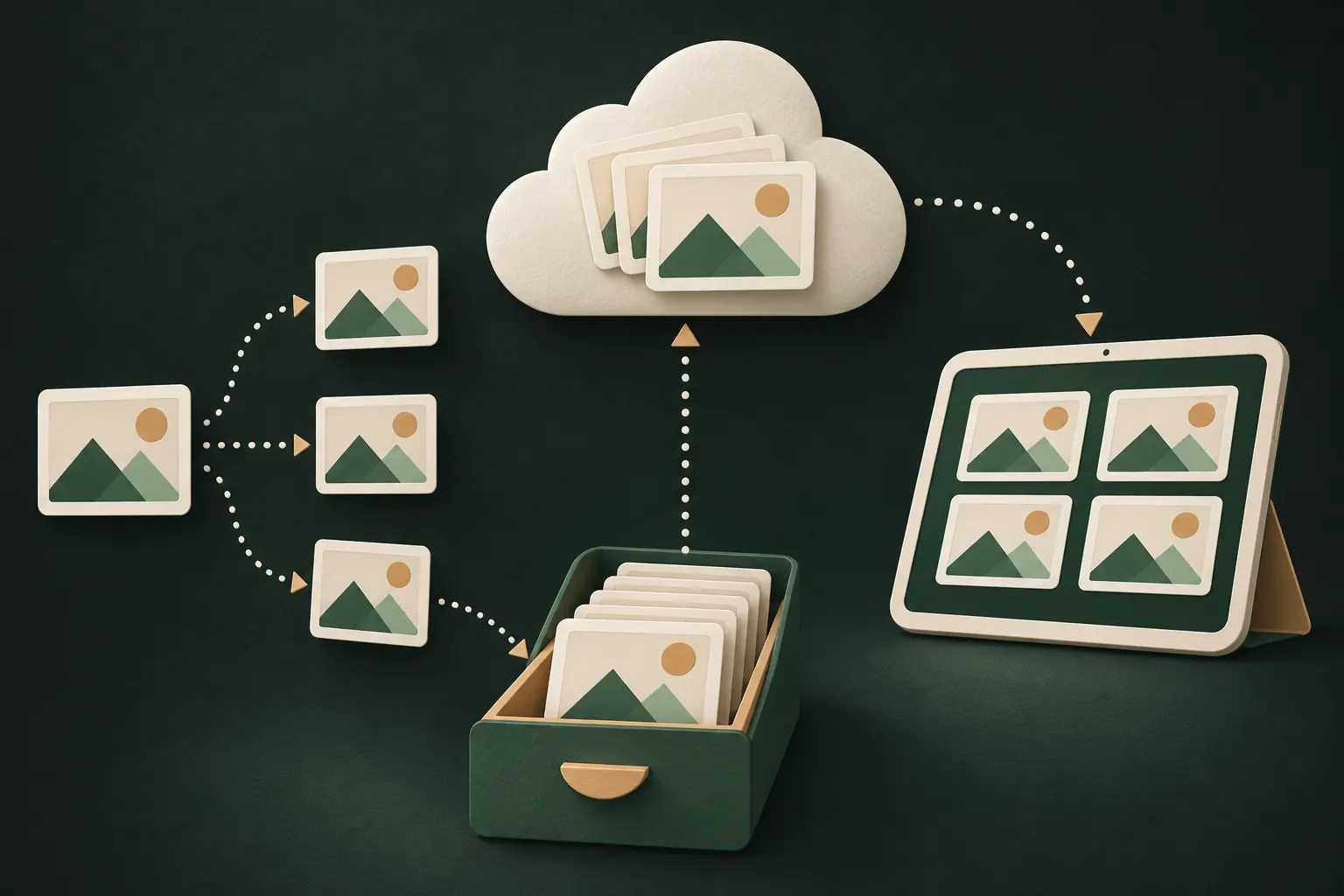
내 스크린샷: 어디로 가나요
내가 찍는 스크린샷은 일부러 찍는 사진보다 더 민감한 경우가 많습니다. 은행 화면, 비공개 메시지, 진료 결과, 누군가 보내 준 사적인 이미지.
저장되는 곳:
- 사진 보관함. 사진 앱은 스크린샷을 스크린샷 아래에 모아 둡니다.
- iCloud 사진. 켜져 있다면 나의 Apple 계정으로 로그인한 모든 기기로.
- 추억과 검색. 사진 앱은 이미지 속 텍스트를 읽을 수 있으므로 나타날 수 있습니다.
- 보관함에 전체 접근 권한이 있는 모든 앱.
할 일:
- 스크린샷을 다 쓰면 바로 삭제하고, 최근 삭제된 항목을 비우세요.
- 남겨 둘 것은 가리세요(선택, 더 보기, 가리기). 기본 보관함과 위젯에 나타나지 않습니다.
- 정말 민감한 것은 보관함 밖의 암호화 금고로 완전히 옮기세요.
- 보관해야 할 웹 페이지 전체라면, Safari의 전체 페이지 스크린샷 옵션으로 사진 앱의 이미지 대신 파일 앱에 PDF로 저장할 수 있습니다.
Private Vault: 빈 캡처, 가려진 전환기
누군가 이미 내 사진을 캡처했다면
예방은 때로 실패합니다. 내 비공개 사진이 동의 없이 스크린샷이나 화면 기록으로 남았다면:
- 당황해서 모든 것을 삭제하지 마세요. 누가 무엇을 언제 보냈거나 공유하겠다고 위협했는지 보여 주는 메시지를 보관하세요. 그것의 스크린샷은 유용한 증거입니다.
- 안전하다면 상대방에게 직접 삭제를 요청하세요. 많은 유출이 거기서 멈춥니다.
- 사진이 올라왔거나 올리겠다고 위협받은 플랫폼에 신고하세요. 주요 플랫폼에는 동의 없이 공유된 사적인 이미지에 대한 전용 신고 경로가 있습니다.
- 해시 서비스를 이용하세요. StopNCII.org는 성인이 자신의 기기에서 사적인 이미지의 디지털 지문을 만들어, 이미지를 업로드하지 않고도 참여 플랫폼이 차단할 수 있게 해 줍니다. 18세 미만이라면 NCMEC의 Take It Down 서비스가 비슷한 역할을 합니다.
- 위협이나 협박을 받고 있다면 도움을 받으세요. 경찰에 연락하세요. 많은 나라에서 이는 범죄입니다.
이 중 어느 것도 내 잘못이 아닙니다. 캡처하고 공유한 사람이 그 선택을 한 것입니다.
한계: 다른 카메라
위의 모든 것은 휴대폰 자체가 캡처하는 것을 막습니다. 누군가 두 번째 휴대폰으로 화면을 찍거나, 본 것을 그냥 기억하는 것은 아무것도 막지 못합니다. 특정 앱의 결함이 아니라 물리 법칙입니다.
이 위험을 실제로 줄이는 것:
- 덜 공유하세요. 최소한만, 믿는 사람에게, 가급적 만료되거나 철회할 수 있는 형태로 보내세요.
- 혼자 있을 때 보세요. 옆에 아무도 없을 때 민감한 사진을 여세요.
- 빨리 잠그세요. 앱을 떠나면 잠기는 앱을 써서, 빌려주거나 빼앗긴 휴대폰에 열린 금고가 보이지 않게 하세요.
- 예를 들어 카메라 롤 없이 촬영하는 방법으로, 처음부터 비공개 사진을 카메라 롤에 두지 마세요.
빠른 답변
- 내 iPhone에서 스크린샷을 끌 수 있나요? 아니요. 그런 설정은 없습니다.
- 앱이 캡처를 막는지 알 수 있나요? 앱 안에서 테스트 스크린샷을 찍어 보세요. 결과가 비어 있거나 검다면 막는 것입니다.
- 스크린샷을 삭제하면 iCloud에서도 제거되나요? iCloud 사진이 켜져 있으면 삭제는 다른 기기에도 동기화됩니다. 비우기 전까지는 최근 삭제된 항목에 남아 있습니다.
자주 묻는 질문
iPhone에서 앱이 스크린샷을 차단할 수 있나요?
공식 스위치는 없지만, 앱은 자기 콘텐츠를 스크린샷, 화면 기록, 미러링에서 빼서 캡처가 빈 화면으로 나오게 할 수 있습니다. 화면을 찍는 사진은 막을 수 없습니다.
내가 스크린샷을 찍으면 앱이 상대방에게 알리나요?
일부는 그렇습니다. iOS는 앱에 방금 스크린샷이 찍혔다는 것을 알려 주며, 일부 메시징 앱은 특히 사라지는 메시지의 경우 보낸 사람에게 알립니다. 그렇지 않은 앱이 많습니다.
내 스크린샷을 비공개로 지키려면 어떻게 하나요?
스크린샷은 사진 보관함에 저장되고 iCloud 사진과 동기화됩니다. 다 쓰면 삭제하고, 남길 것은 가리거나, 민감한 것은 암호화 금고로 옮기세요.
Private Vault가 화면 기록에 나타나나요?
아니요. 스크린샷, 화면 기록, 화면 미러링에는 금고 대신 빈 화면이 표시되고, 앱 전환기에는 가림 화면이 표시됩니다. 항상 켜져 있습니다.
iPhone 속 내용은 나만 보도록
계정 없음. 분석 없음. iPhone에서 암호화.


