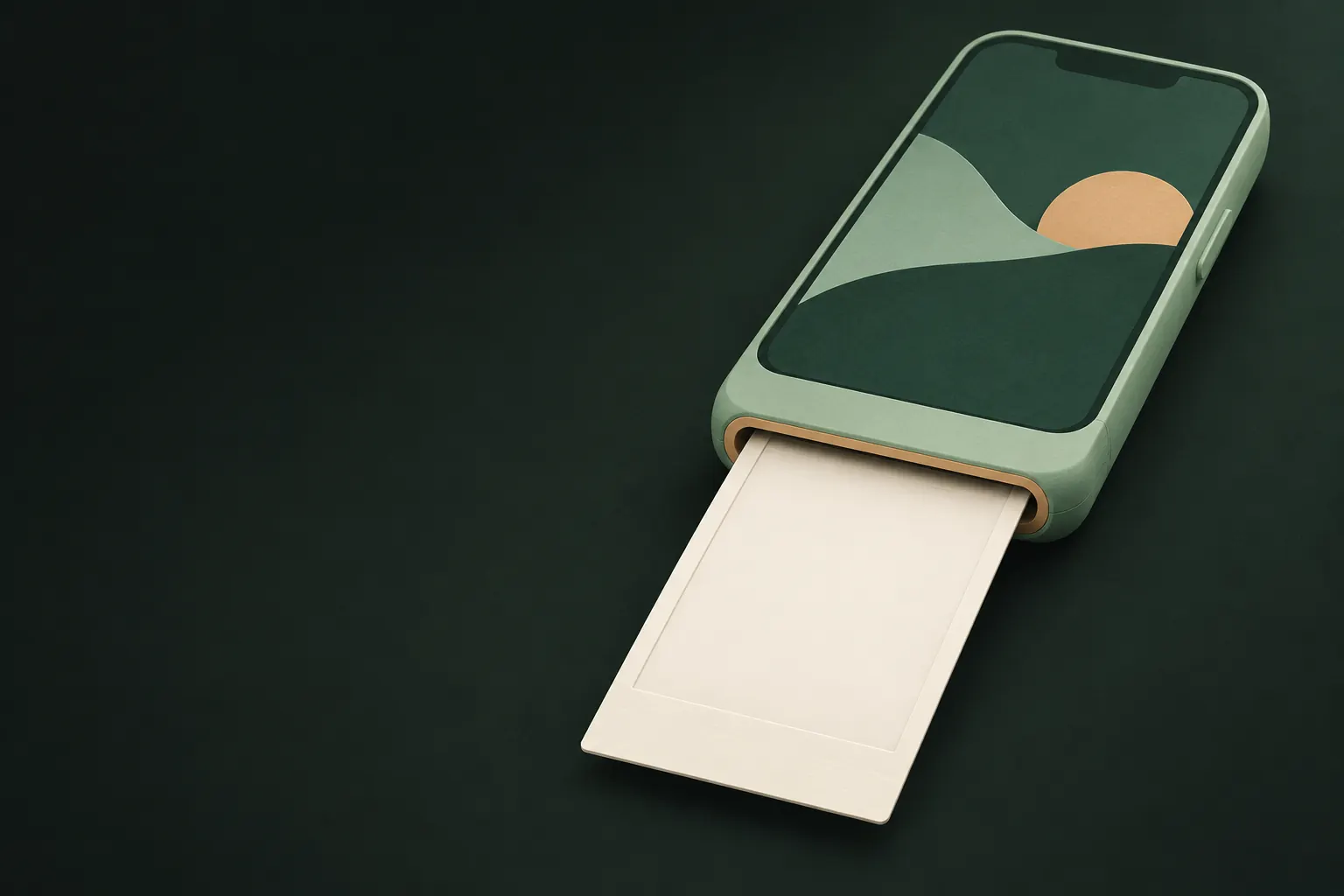
iPhone nie ma ustawienia, które blokuje zrzuty ekranu, a żadna aplikacja nie powstrzyma kogoś przed skierowaniem na ekran innego telefonu. Aplikacja może natomiast trzymać swoją zawartość poza zrzutami, nagraniami i dublowaniem ekranu, tak że przechwycony obraz jest pusty, i zasłaniać się w przełączniku aplikacji. Robi to kilka aplikacji dbających o prywatność; większość aplikacji, w tym Zdjęcia, tego nie robi.
Co iOS pozwala aplikacjom robić, a czego nie
Warto znać rzeczywiste narzędzia, jakie ma aplikacja na iPhonie:
- Może się dowiedzieć, że zrobiono zrzut ekranu. iOS informuje aplikację po zapisaniu zrzutu. Aplikacja nie może go anulować. Tak działają aplikacje, które „powiadamiają” o zrzutach ekranu.
- Może wykryć, że ekran jest przechwytywany. Apple daje aplikacjom sposób (opisany tutaj) na sprawdzenie, czy ekran jest nagrywany, dublowany lub udostępniany, by mogły w tym czasie ukryć wrażliwe treści.
- Może trzymać zawartość poza przechwytywanym obrazem. iOS już teraz pomija w każdym przechwyceniu niektóre rzeczy, na przykład to, co wpisujesz w polu hasła. Niektóre aplikacje korzystają z tego tak, że cały ich ekran jest pusty na zrzutach i nagraniach. To nie jest jeden oficjalny przełącznik „blokuj zrzuty ekranu”, dlatego robi to niewiele aplikacji.
- Nie może ingerować w system. Żadna aplikacja nie wyłączy przycisków zrzutu ekranu, nie zatrzyma nagrywania przez inną aplikację ani nie usunie zrzutu ekranu z Twojej biblioteki.
Gdy więc aplikacja twierdzi, że „blokuje zrzuty ekranu”, zapytaj: czy zrzut wychodzi pusty, czy aplikacja tylko dowiaduje się o nim po fakcie?
Nagrywanie i dublowanie ekranu
Nagrywanie ekranu (z centrum sterowania) i dublowanie (AirPlay na telewizor, kabel do monitora, udostępnianie ekranu podczas rozmowy) bywa gorsze niż zrzuty ekranu, bo może działać po cichu, gdy przewijasz.
Aplikacje, które chronią przed przechwytywaniem, zwykle obsługują też te sytuacje: gdy tylko zaczyna się nagrywanie lub dublowanie, chroniona zawartość znika lub robi się czarna. Aplikacje bez takiej ochrony pokażą wszystko, także na telewizorze po drugiej stronie pokoju.
Dwa nawyki pomagają niezależnie od aplikacji:
- Zerkaj na górę ekranu. iOS pokazuje wskaźnik, gdy ekran jest nagrywany lub dublowany.
- Zakończ udostępnianie ekranu w rozmowie, zanim otworzysz cokolwiek prywatnego.
Migawka w przełączniku aplikacji
Gdy przesuwasz palcem w górę, by przełączyć aplikację, iOS pokazuje migawkę ostatniego ekranu każdej aplikacji. Taki podgląd może pokazać prywatne zdjęcie każdemu, kto zagląda Ci przez ramię, nawet jeśli aplikacja sama się blokuje.
Aplikacje mogą zastąpić tę migawkę zasłoną. Często robią to aplikacje bankowe. Zdjęcia tego nie robią, więc ostatnie oglądane zdjęcie może pozostać widoczne w przełączniku.
Aplikacje, które powiadamiają, a te, które blokują
Komunikatory podchodzą do tego różnie, a ich zachowanie zmienia się z czasem:
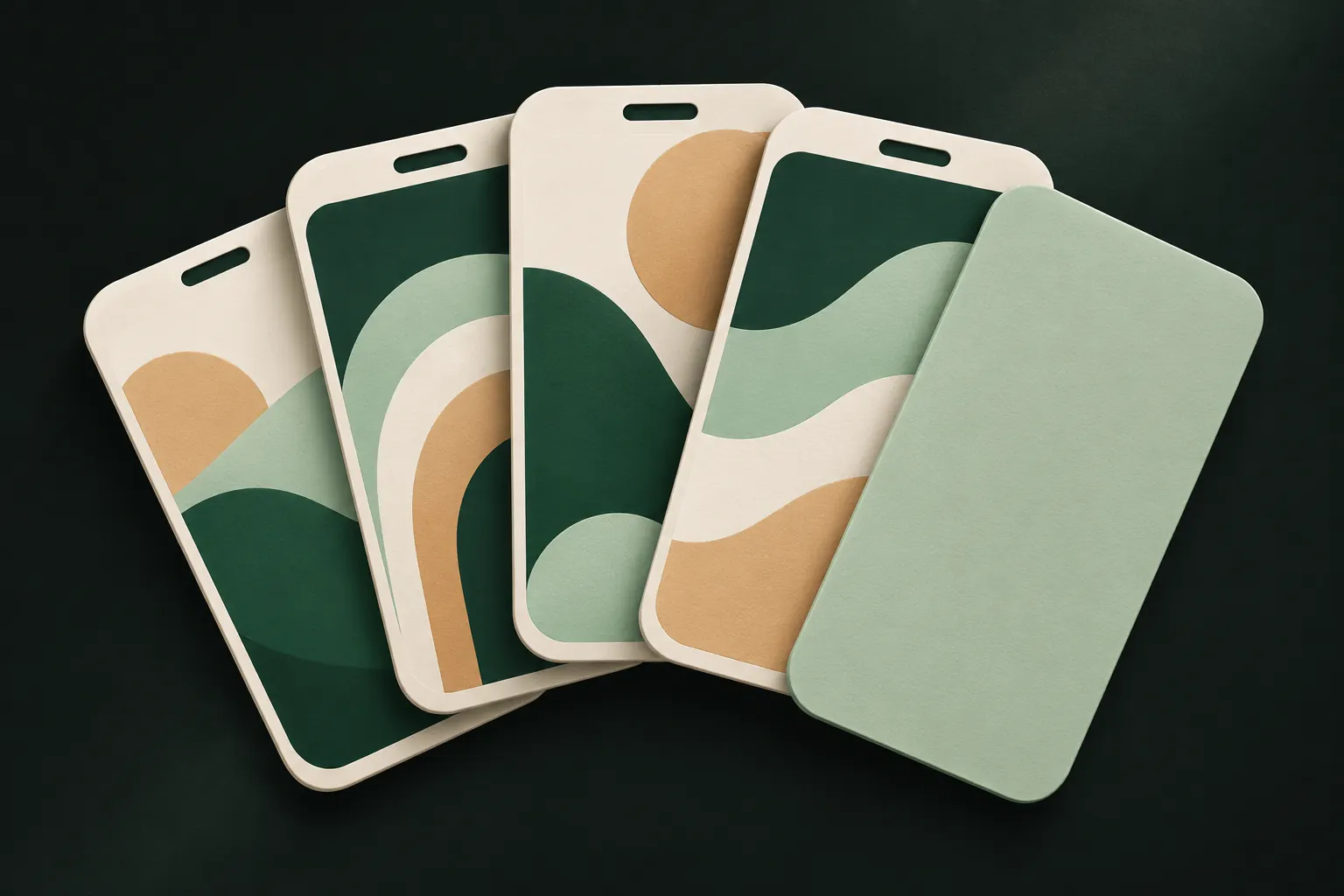
- Powiadamiają: niektóre aplikacje informują drugą osobę, gdy robisz zrzut ekranu czatu lub znikającego zdjęcia. Najbardziej znanym przykładem jest Snapchat.
- Blokują: niektóre aplikacje sprawiają, że multimediów do jednorazowego wyświetlenia lub znikających nie da się przechwycić, więc zrzut ekranu wychodzi czarny.
- Ani jedno, ani drugie: większość zwykłych komunikatorów nic nie robi. Wszystko, co wysyłasz, można po cichu zapisać zrzutem ekranu.
Ponieważ zachowanie różni się w zależności od aplikacji, rodzaju wiadomości i wersji, zanim się na tym oprzesz, sprawdź stronę pomocy danej aplikacji. I pamiętaj, że powiadomienie po fakcie niczego nie „odprzechwytuje”. Jeśli chcesz zdjęć, które same się zamykają, zobacz, jak wysyłać znikające zdjęcia.
Twoje własne zrzuty ekranu: gdzie trafiają
Zrzuty ekranu, które robisz, są często bardziej wrażliwe niż zdjęcia robione celowo: ekrany bankowe, prywatne wiadomości, wyniki badań, intymne zdjęcia, które ktoś Ci przysłał.
Dokąd trafiają:
- Do biblioteki zdjęć, a Zdjęcia grupują je w kolekcji Zrzuty ekranu.
- Do Zdjęć w iCloud, jeśli są włączone, a więc na każde urządzenie zalogowane na Twoje konto Apple.
- Potencjalnie do Wspomnień i wyszukiwania, bo Zdjęcia potrafią odczytywać tekst na obrazach.
- Do każdej aplikacji z pełnym dostępem do biblioteki.
Co zrobić:
- Usuwaj zrzuty ekranu, gdy tylko je wykorzystasz, a potem opróżnij album Ostatnio usunięte.
- Ukryj te, które zostawiasz (zaznacz, Więcej, Ukryj), by nie pojawiały się w głównej bibliotece i widżetach.
- Naprawdę wrażliwe przenieś całkowicie poza bibliotekę, do szyfrowanego sejfu.
- Jeśli musisz zachować całą stronę internetową, opcja zrzutu Cała strona w Safari pozwala zapisać PDF w Plikach zamiast obrazu w Zdjęciach.
Private Vault: puste przechwycenia, zasłonięty przełącznik
Jeśli ktoś już przechwycił Twoje zdjęcia
Zapobieganie czasem zawodzi. Jeśli Twoje prywatne zdjęcie zostało bez Twojej zgody zapisane zrzutem ekranu lub nagrane:
- Nie usuwaj w panice wszystkiego. Zachowaj wiadomości, które pokazują, kto co wysłał lub groził udostępnieniem i kiedy. Zrzuty ekranu tych wiadomości są przydatnym dowodem.
- Poproś tę osobę bezpośrednio o usunięcie, jeśli to bezpieczne. Wiele wycieków kończy się na tym etapie.
- Zgłoś to na platformie, na której zdjęcie się pojawia lub ktoś grozi jego publikacją. Duże platformy mają specjalne ścieżki zgłaszania intymnych zdjęć udostępnianych bez zgody.
- Skorzystaj z usług haszowania. StopNCII.org pozwala osobom dorosłym utworzyć na własnym urządzeniu cyfrowy odcisk intymnego zdjęcia, dzięki czemu współpracujące platformy mogą je blokować bez wysyłania zdjęcia. Dla osób poniżej 18 roku życia podobnie działa usługa Take It Down prowadzona przez NCMEC.
- Poszukaj pomocy, jeśli ktoś Ci grozi lub Cię szantażuje. Skontaktuj się z policją; w wielu krajach to przestępstwo.
Nic z tego nie jest Twoją winą. Decyzję podjęła osoba, która zdjęcie przechwyciła i udostępniła.
Granica: drugi aparat
Wszystko powyżej powstrzymuje przed przechwytywaniem sam telefon. Nic nie powstrzyma kogoś przed sfotografowaniem ekranu drugim telefonem albo po prostu zapamiętaniem tego, co zobaczył. To nie wada jednej aplikacji, tylko fizyka.
Co naprawdę zmniejsza to ryzyko:
- Udostępniaj mniej. Wysyłaj minimum, osobom, którym ufasz, najlepiej jako coś, co wygasa lub da się unieważnić.
- Oglądaj w samotności. Otwieraj wrażliwe zdjęcia, gdy nikogo nie ma obok.
- Szybko blokuj. Używaj aplikacji, która blokuje się po wyjściu z niej, by pożyczony lub wyrwany telefon nie pokazywał otwartego sejfu.
- Od początku trzymaj prywatne zdjęcia poza rolką aparatu, na przykład robiąc je z pominięciem rolki aparatu.
Szybkie odpowiedzi
- Czy mogę wyłączyć zrzuty ekranu na własnym iPhonie? Nie. Nie ma takiego ustawienia.
- Czy mogę sprawdzić, czy aplikacja chroni przed przechwytywaniem? Zrób w niej testowy zrzut ekranu. Jeśli wynik jest pusty lub czarny, chroni.
- Czy usunięcie zrzutu ekranu usuwa go z iCloud? Przy włączonych Zdjęciach w iCloud usunięcie synchronizuje się z innymi urządzeniami. Zrzut nadal leży w albumie Ostatnio usunięte, dopóki go nie opróżnisz.
Pytania
Czy aplikacja może zablokować zrzuty ekranu na iPhonie?
Nie ma oficjalnego przełącznika, ale aplikacja może trzymać swoją zawartość poza zrzutami, nagraniami i dublowaniem ekranu, tak że przechwycony obraz jest pusty. Nie zatrzyma zdjęcia ekranu zrobionego innym aparatem.
Czy aplikacje informują innych, gdy robię zrzut ekranu?
Niektóre tak. iOS informuje aplikację, że właśnie zrobiono zrzut ekranu, a niektóre komunikatory powiadamiają nadawcę, zwłaszcza w przypadku znikających wiadomości. Wiele tego nie robi.
Jak zachować prywatność własnych zrzutów ekranu?
Zrzuty ekranu trafiają do biblioteki zdjęć i synchronizują się ze Zdjęciami w iCloud. Usuwaj je po wykorzystaniu, ukrywaj te, które zostawiasz, albo przenoś wrażliwe do szyfrowanego sejfu.
Czy Private Vault pojawia się na nagraniach ekranu?
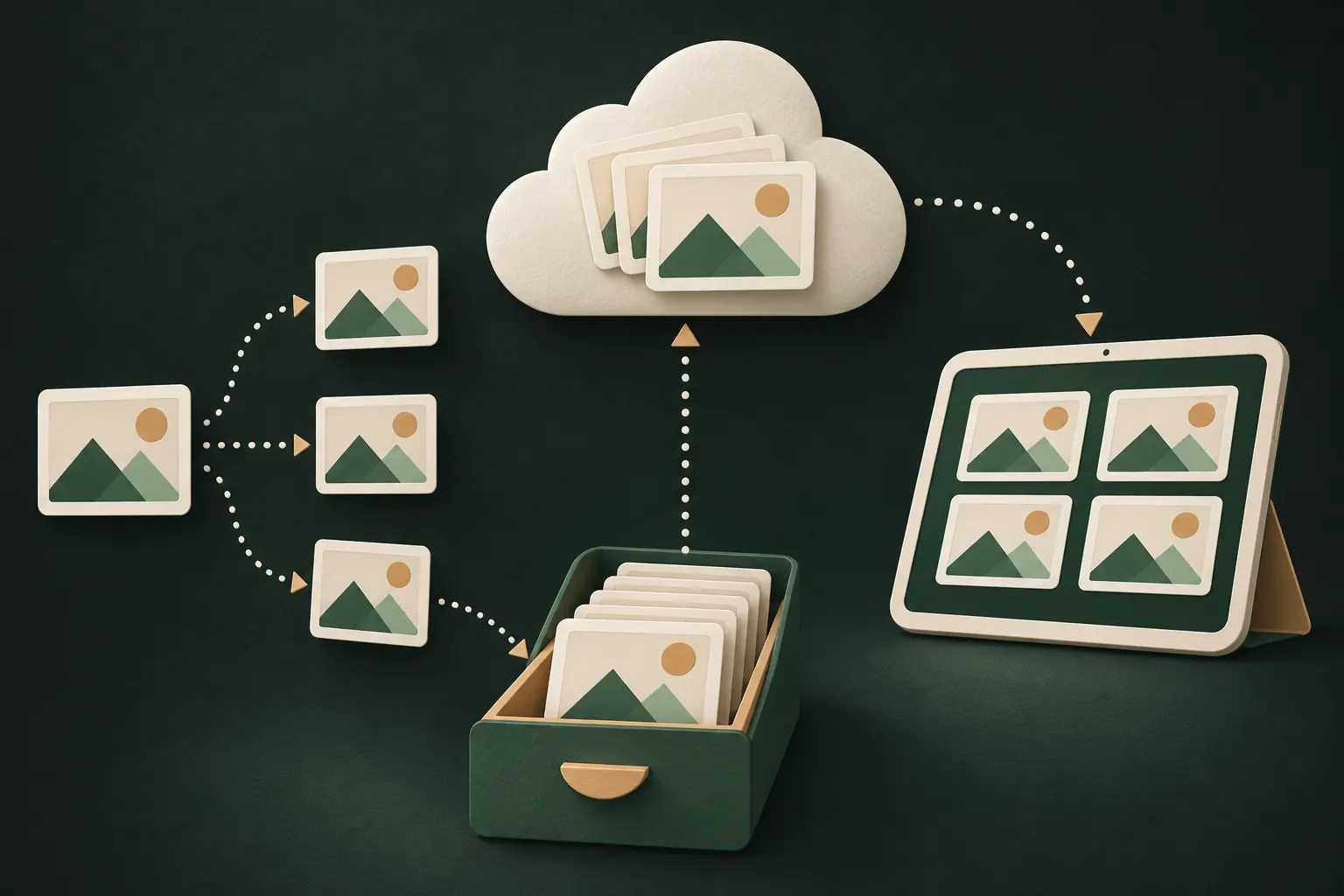
Nie. Zrzuty ekranu, nagrania ekranu i dublowanie ekranu pokazują pusty ekran zamiast sejfu, a przełącznik aplikacji pokazuje zasłonę. Ta ochrona jest zawsze włączona.
Zachowaj prywatność na iPhonie
Bez konta. Bez analityki. Szyfrowane na Twoim iPhonie.


