संवेदनशील दस्तावेज़ अपने कैमरा रोल से बाहर रखें, और किसी ऐसे राज़ के पीछे जो आपका iPhone पासकोड नहीं है। कैमरे की बजाय नोट्स या फ़ाइलें से स्कैन करें ताकि कोई कॉपी तस्वीरें ऐप में न पहुँचे, फिर नतीजा लॉक नोट (कुछ स्कैन के लिए) या एन्क्रिप्टेड वॉल्ट ऐप (PDF और ढेर सारी फ़ाइलों के लिए) में रखें। पासवर्ड के लिए पासवर्ड ऐप और क्रिप्टो सीड फ़्रेज़ के लिए काग़ज़ इस्तेमाल करें।
संवेदनशील क्या है, और इसे कौन चाहेगा
एक अच्छा टेस्ट: क्या आपको बुरा लगेगा अगर कोई अजनबी, पूर्व पार्टनर या कोई ताक-झाँक करने वाला रिश्तेदार यह दस्तावेज़ पाँच मिनट अपने हाथ में रखे?
- पहचान: पासपोर्ट, ID कार्ड, ड्राइविंग लाइसेंस, रेज़िडेंस परमिट, जन्म प्रमाणपत्र।
- पैसा: टैक्स रिटर्न, सैलरी स्लिप, बैंक स्टेटमेंट, कॉन्ट्रैक्ट, कार्ड।
- सेहत: टेस्ट रिपोर्ट, पर्चे, बीमा पत्र, थेरेपी नोट्स।
- क़ानूनी और पारिवारिक: कस्टडी के काग़ज़, अदालत के पत्र, इमिग्रेशन दस्तावेज़।
जोखिम निजी फ़ोटो से अलग हैं। ID स्कैन पहचान की धोखाधड़ी के लिए आदर्श है: खाते खोलना, लोन लेना, SIM स्वैप की पुष्टि करना। मेडिकल और क़ानूनी काग़ज़ ज़्यादा इस बारे में हैं कि आपकी ज़िंदगी में कौन उन्हें देख सकता है। दोनों उस कैमरा रोल से बेहतर जगह के हक़दार हैं जो हर जगह सिंक होता है और यादें में दिखता है।
तस्वीरें ऐप में सेव किए बिना स्कैन करें
सबसे आम ग़लती है कैमरा ऐप से दस्तावेज़ की फ़ोटो लेना। वह कॉपी आपकी लाइब्रेरी में रहती है, iCloud तस्वीरें से सिंक होती है, और आपकी फ़ोटो का पूरा ऐक्सेस रखने वाला कोई भी ऐप उसे पढ़ सकता है।
इसकी बजाय डॉक्यूमेंट स्कैनर से स्कैन करें। Apple दोनों विकल्प अपने iPhone या iPad पर दस्तावेज़ कैसे स्कैन करें में बताता है:
नोट्स में
- नोट्स खोलें और एक नोट बनाएँ।
- कैमरा या अटैचमेंट बटन (या और बटन) पर टैप करें और दस्तावेज़ स्कैन करें चुनें।
- पेज को फ़्रेम में रखें; स्कैन अपने आप कैप्चर होता है। सहेजें पर टैप करें।
स्कैन उसी नोट के अंदर रहता है। यह तस्वीरें ऐप में नहीं जाता।
फ़ाइलें ऐप में
- फ़ाइलें खोलें और मनचाहे फ़ोल्डर में जाएँ।
- और बटन पर टैप करें, फिर दस्तावेज़ स्कैन करें पर।
- स्कैन करें और सेव करें। आपको उस फ़ोल्डर में एक PDF मिलती है।
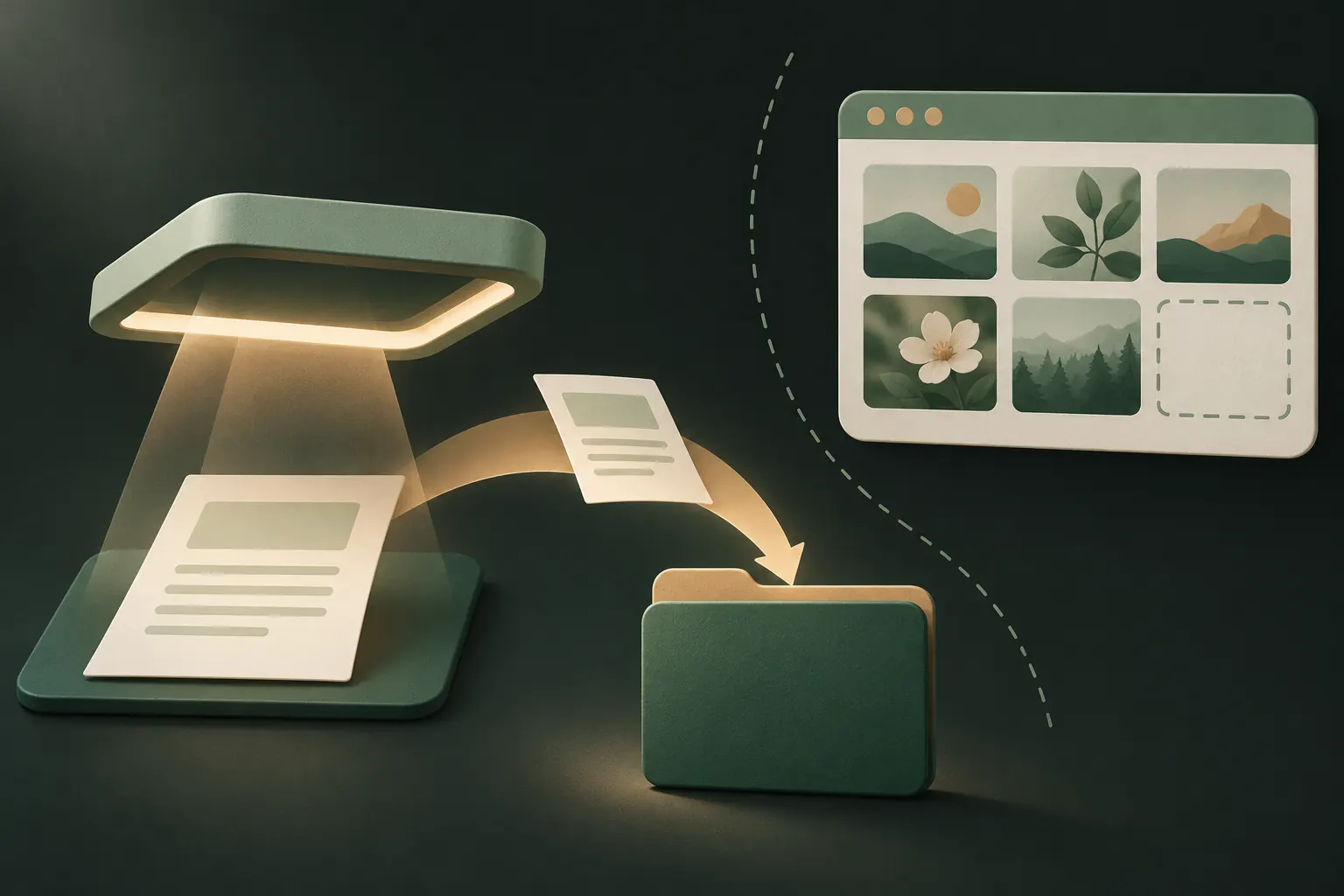
फ़ाइलें ऐप के स्कैन साफ़-सुथरी PDF होते हैं, लेकिन ख़ुद फ़ाइलें ऐप में कोई लॉक नहीं है। जो भी आपका iPhone खोल सकता है, वह फ़ोल्डर खोल सकता है।
फ़ाइलें ऐप और iCloud Drive: काम के, सीमाओं के साथ
फ़ाइलें ऐप दस्तावेज़ व्यवस्थित करने के लिए ठीक जगह है। छिपाने के लिए नहीं:
- फ़ाइलें ऐप या उसके फ़ोल्डर पर कोई पासवर्ड या Face ID नहीं है।
- iCloud Drive की फ़ाइलें आपके Apple खाते से साइन इन हर डिवाइस पर सिंक होती हैं।
- मानक डेटा सुरक्षा में iCloud Drive ट्रांज़िट में और Apple के सर्वर पर एन्क्रिप्टेड है, लेकिन कुंजियाँ Apple के पास हैं। एडवांस डेटा सुरक्षा चालू होने पर iCloud Drive एंड-टू-एंड एन्क्रिप्टेड हो जाता है। कौन-सा डेटा कवर है, यह Apple अपने iCloud डेटा सुरक्षा ओवरव्यू में बताता है।
एडवांस डेटा सुरक्षा चालू करना उन ज़्यादातर लोगों के लिए अच्छा है जो इसके लिए ज़रूरी “रिकवरी की” या रिकवरी संपर्क संभाल सकते हैं। यह क्लाउड में रखी चीज़ों को बचाता है; यह आपका अनलॉक फ़ोन रखने वाले को नहीं रोकता।
लॉक नोट्स और वॉलेट
लॉक किए गए नोट्स
लॉक किया गया नोट खोलने के लिए आपका iPhone पासकोड या अलग नोट्स पासवर्ड चाहिए, और उसका कॉन्टेंट एन्क्रिप्टेड होता है। इनके लिए अच्छा:
- कुछ स्कैन किए पेज (नोट्स के स्कैन लॉक हो सकते हैं)।
- छोटा टेक्स्ट: बीमा नंबर, दरवाज़े का कोड, मेडिकल सारांश।
जानने लायक सीमाएँ:
- अगर आप नोट्स को डिवाइस पासकोड से लॉक करते हैं, तो पासकोड जानने वाला कोई भी उन्हें खोल सकता है। अलग नोट्स पासवर्ड ज़्यादा मज़बूत है।
- Apple ऐसे नोट्स लॉक नहीं करने देता जिनमें PDF, ऑडियो, वीडियो या Pages, Numbers या Keynote फ़ाइलें हों, या जो सहयोगियों के साथ शेयर किए गए हों।
- कुछ आइटम के लिए लॉक नोट्स ठीक हैं, टैक्स के कई सालों के पूरे फ़ोल्डर के लिए झंझट भरे।
हम इनकी वॉल्ट से विस्तार से तुलना iPhone नोट्स लॉक बनाम वॉल्ट में करते हैं।
वॉलेट
Apple वॉलेट कुछ आधिकारिक ID रख सकता है: भाग लेने वाले अमेरिकी राज्यों में ड्राइविंग लाइसेंस और स्टेट ID, और अमेरिका में आपके पासपोर्ट से बनी Digital ID। ये पहचान दिखाने के लिए बने हैं, दस्तावेज़ रखने के लिए नहीं, और उपलब्धता इस पर निर्भर करती है कि आप कहाँ रहते हैं। अगर आपका ID सपोर्टेड है, तो ख़ुद ID के लिए यह अच्छी जगह है, लेकिन आपको दस्तावेज़ की एक कॉपी कहीं और भी चाहिए होगी।
दस्तावेज़ों के लिए एन्क्रिप्टेड वॉल्ट
PDF, बहुत सारी फ़ाइलों, या ऐसे दस्तावेज़ों के लिए जिन्हें आप अलग राज़ के पीछे रखना चाहते हैं, हर फ़ाइल को एन्क्रिप्ट करने वाला वॉल्ट ऐप सबसे पूरा विकल्प है। क्या देखें:
- असली एन्क्रिप्शन, जिसकी कुंजी आपके राज़ से आती हो, सिर्फ़ PIN स्क्रीन नहीं।
- आपके iPhone पासकोड से अलग राज़।
- हर तरह की फ़ाइल, PDF समेत, और बिल्ट-इन व्यूअर, ताकि दस्तावेज़ पढ़ने के लिए उन्हें एक्सपोर्ट न करना पड़े।
- रिकवरी की योजना जो कंपनी के आपका पासवर्ड रीसेट करने पर निर्भर न हो।
- न खाता, न एनालिटिक्स, अगर आप अपना पासपोर्ट रखने के लिए ईमेल नहीं देना चाहते।
सीड फ़्रेज़ और पासवर्ड: सही टूल इस्तेमाल करें
हर संवेदनशील चीज़ दस्तावेज़ नहीं होती।
- पासवर्ड और पासकी पासवर्ड मैनेजर में होने चाहिए। Apple का पासवर्ड ऐप बिल्ट-इन है और iCloud Keychain से सिंक होता है, जो एंड-टू-एंड एन्क्रिप्टेड है। यह वेरिफ़िकेशन कोड भी संभालता है।
- क्रिप्टो सीड फ़्रेज़ अलग हैं: जिसके पास वे हैं, पैसा उसका है। वॉलेट बनाने वालों की आम सलाह है कि उन्हें ऑफ़लाइन रखें, काग़ज़ या धातु पर, किसी सुरक्षित जगह। कभी उसकी फ़ोटो या स्क्रीनशॉट न लें; वह कॉपी आपकी लाइब्रेरी और शायद iCloud में पहुँचती है। अगर आप डिजिटल बैकअप रखते ही हैं, तो वह एक मज़बूत, अलग राज़ से एन्क्रिप्टेड होना चाहिए, और आपको जोखिम समझना चाहिए।
- आपके वॉल्ट की अपनी रिकवरी फ़्रेज़ सीड फ़्रेज़ वाले नियम पर ही चलती है: इसे लिखें, फ़ोन से दूर रखें। और जानकारी रिकवरी फ़्रेज़ क्या है में।
जिसकी अब ज़रूरत नहीं, उसे डिलीट करें
सबसे सुरक्षित दस्तावेज़ वह है जो आपके पास है ही नहीं। साल में एक-दो बार:
- ऐसे स्कैन डिलीट करें जिनकी सिर्फ़ एक बार ज़रूरत थी: किराये के आवेदन, पुराने वीज़ा की कॉपी, एक्सपायर हुए ID।
- तस्वीरें ऐप में “passport”, “receipt” या “document” खोजें। तस्वीरें ऐप टेक्स्ट पहचानता है, इसलिए भटके हुए स्कैन जल्दी मिल जाते हैं। उन्हें कहीं ले जाएँ या डिलीट करें।
- तस्वीरें और फ़ाइलें, दोनों में “हाल ही में डिलीट किए गए” ख़ाली करें।
- अपना ईमेल देखें: ख़ुद को भेजे अटैचमेंट अक्सर वह कॉपी होते हैं जिसे सब भूल जाते हैं।
पुराने दस्तावेज़ आपके लिए शायद ही काम के होते हैं, और किसी और के लिए बहुत काम के।
एक आसान सेटअप जो काम करता है
- रोज़ का ID: वॉलेट, अगर आपके यहाँ सपोर्टेड है।
- पासवर्ड: पासवर्ड ऐप।
- कुछ स्कैन: अपने पासवर्ड वाला लॉक नोट।
- PDF और बाकी हर संवेदनशील चीज़: एन्क्रिप्टेड वॉल्ट, आपके पासकोड से अलग, जैसे फ़ोटो और फ़ाइलों पर पासवर्ड लगाकर।
- सीड फ़्रेज़: काग़ज़, ऑफ़लाइन।
सवाल
क्या फ़ोन पर पासपोर्ट की फ़ोटो रखना सुरक्षित है?
हो सकता है, अगर वह आपके कैमरा रोल में न पड़ी हो। उसे लॉक नोट या एन्क्रिप्टेड वॉल्ट में रखें, आपके पासकोड से अलग किसी राज़ से सुरक्षित।
क्या iCloud Drive एन्क्रिप्टेड है?
हाँ, ट्रांज़िट में और Apple के सर्वर पर। मानक सुरक्षा में कुंजियाँ Apple के पास होती हैं; एडवांस डेटा सुरक्षा चालू होने पर iCloud Drive एंड-टू-एंड एन्क्रिप्टेड होता है।
क्या मैं iPhone पर PDF पर पासवर्ड लगा सकता हूँ?
फ़ाइलें ऐप में पासवर्ड का विकल्प नहीं है। कुछ PDF ऐप्स पासवर्ड जोड़ सकते हैं; लॉक नोट में PDF नहीं रखी जा सकती, इसलिए उनके लिए एन्क्रिप्टेड वॉल्ट आसान जगह है।
क्रिप्टो सीड फ़्रेज़ कहाँ रखनी चाहिए?
ऑफ़लाइन, काग़ज़ या धातु पर, किसी सुरक्षित जगह। कभी भी तस्वीरें ऐप, स्क्रीनशॉट या सामान्य नोट में नहीं।
अपने iPhone पर सब निजी रखें
न खाता। न एनालिटिक्स। आपके iPhone पर एन्क्रिप्टेड।