Halte sensible Dokumente aus deiner Mediathek heraus und hinter einem Geheimnis, das nicht dein iPhone-Code ist. Scanne mit Notizen oder Dateien statt mit der Kamera, damit keine Kopie in Fotos landet, und bewahre das Ergebnis dann in einer gesperrten Notiz (für ein paar Scans) oder einer verschlüsselten Tresor-App (für PDFs und viele Dateien) auf. Nutze für Passwörter die App Passwörter und für Krypto-Seed-Phrasen Papier.
Was als sensibel gilt und wer es haben wollen könnte
Ein guter Test: Wäre es dir unangenehm, wenn ein Fremder, ein Ex oder ein neugieriger Verwandter dieses Dokument fünf Minuten in der Hand hätte?
- Identität: Reisepass, Personalausweis, Führerschein, Aufenthaltstitel, Geburtsurkunde.
- Geld: Steuererklärungen, Gehaltsabrechnungen, Kontoauszüge, Verträge, Karten.
- Gesundheit: Befunde, Rezepte, Schreiben der Versicherung, Therapienotizen.
- Rechtliches und Familie: Sorgerechtsunterlagen, Gerichtsschreiben, Einwanderungsdokumente.
Die Risiken unterscheiden sich von denen privater Fotos. Ein Ausweisscan ist ideal für Identitätsbetrug: Konten eröffnen, Kredite aufnehmen, einen SIM-Tausch bestätigen. Bei medizinischen und rechtlichen Unterlagen geht es eher darum, wer aus deinem Umfeld sie sehen könnte. Beides verdient etwas Besseres als eine Mediathek, die überall synchronisiert wird und in Rückblicken auftaucht.
Scannen, ohne in Fotos zu sichern
Der häufigste Fehler ist, ein Dokument mit der Kamera-App zu fotografieren. Diese Kopie liegt in deiner Mediathek, wird über iCloud-Fotos synchronisiert und kann von jeder App mit vollem Zugriff auf deine Fotos gelesen werden.
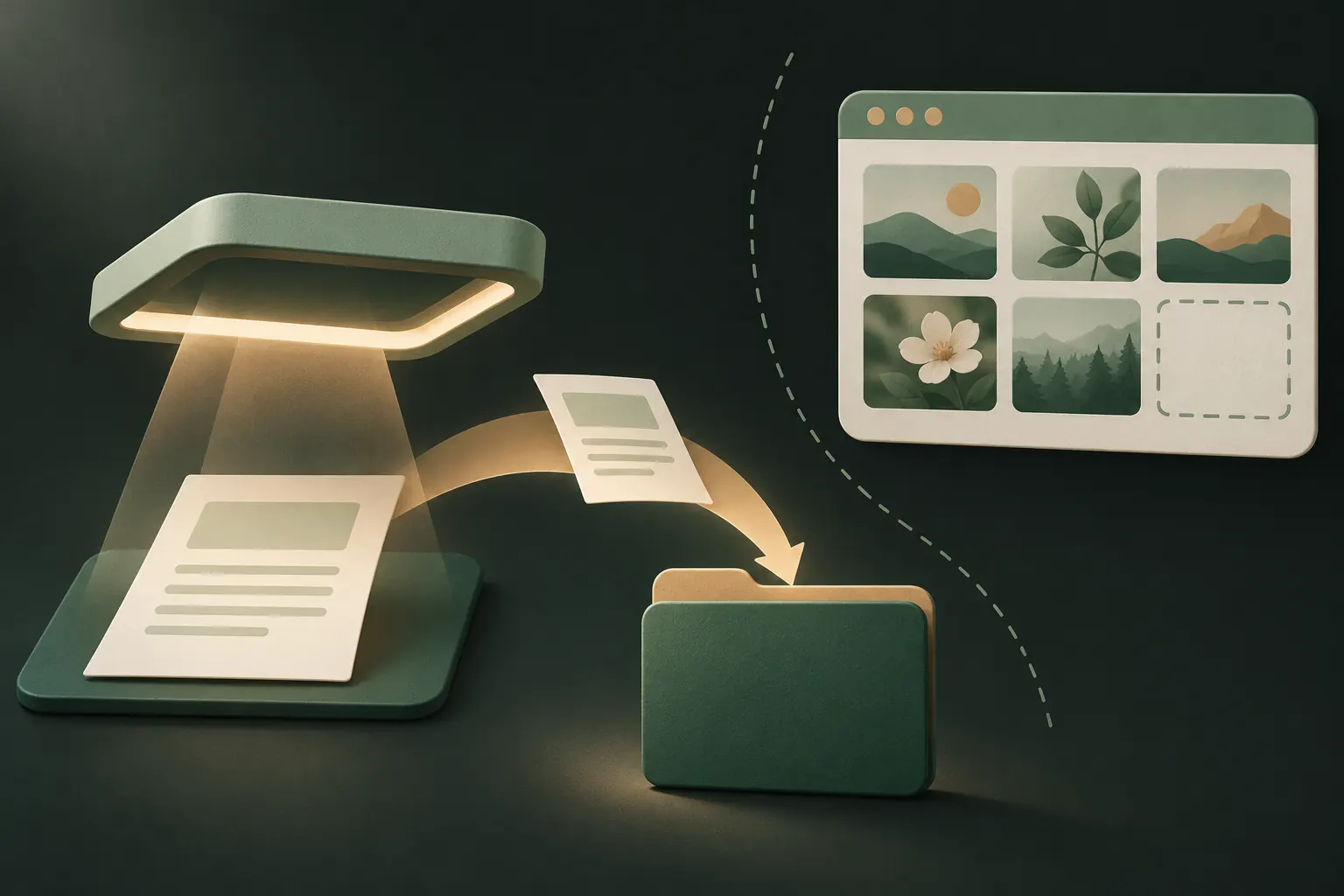
Scanne stattdessen mit einem Dokumentenscanner. Apple beschreibt beide Möglichkeiten unter Dokumente auf dem iPhone oder iPad scannen:
In Notizen
- Öffne Notizen und erstelle eine Notiz.
- Tippe auf die Kamera- oder Anhangtaste (oder die Taste Mehr) und wähle Dokumente scannen.
- Halte die Seite ins Bild; der Scan wird automatisch aufgenommen. Tippe auf Sichern.
Der Scan bleibt in dieser Notiz. Er landet nicht in Fotos.
In Dateien
- Öffne Dateien und geh zum gewünschten Ordner.
- Tippe auf die Taste Mehr und dann auf Dokumente scannen.
- Scanne und sichere. Du bekommst ein PDF in diesem Ordner.
Scans in „Dateien“ sind saubere PDFs, aber „Dateien“ selbst hat keine Sperre. Wer dein iPhone öffnen kann, kann auch den Ordner öffnen.
Die App „Dateien“ und iCloud Drive: nützlich, mit Grenzen
„Dateien“ ist ein guter Ort, um Dokumente zu ordnen. Zum Verstecken taugt es nicht:
- Die App „Dateien“ und ihre Ordner haben kein Passwort und kein Face ID.
- Dateien in iCloud Drive werden mit jedem Gerät synchronisiert, das mit deinem Apple Account angemeldet ist.
- Beim standardmäßigen Datenschutz ist iCloud Drive bei der Übertragung und auf Apples Servern verschlüsselt, aber Apple hat die Schlüssel. Mit eingeschaltetem erweitertem Datenschutz für iCloud wird iCloud Drive Ende-zu-Ende-verschlüsselt. Welche Daten abgedeckt sind, listet Apple in seiner Übersicht zur Datensicherheit in iCloud.
Den erweiterten Datenschutz einzuschalten, ist für die meisten eine gute Idee, die den dafür nötigen Wiederherstellungsschlüssel oder -kontakt verwalten können. Er schützt, was in der Cloud liegt; er hält niemanden auf, der dein entsperrtes Telefon hat.
Gesperrte Notizen und Wallet
Gesperrte Notizen
Eine gesperrte Notiz braucht zum Öffnen deinen iPhone-Code oder ein eigenes Notizen-Passwort, und ihr Inhalt ist verschlüsselt. Gut für:
- Ein paar gescannte Seiten (Scans in Notizen lassen sich sperren).
- Kurzen Text: Versicherungsnummern, einen Türcode, eine medizinische Zusammenfassung.
Grenzen, die du kennen solltest:
- Sperrst du Notizen mit deinem Gerätecode, kann sie jeder öffnen, der den Code kennt. Ein eigenes Notizen-Passwort ist stärker.
- Apple lässt dich keine Notizen sperren, die PDFs, Audio, Videos oder Pages-, Numbers- oder Keynote-Dateien enthalten, und auch keine Notizen, die mit anderen geteilt sind.
- Für eine Handvoll Objekte sind gesperrte Notizen in Ordnung, für einen ganzen Ordner mit Steuerjahren umständlich.
Den ausführlichen Vergleich mit Tresoren findest du unter Gesperrte Notizen oder Tresor.
Wallet
Apple Wallet kann manche amtlichen Ausweise aufnehmen: Führerscheine und staatliche Ausweise in teilnehmenden US-Bundesstaaten und in den USA eine digitale ID, die aus deinem Reisepass erstellt wird. Sie sind dafür gedacht, die Identität vorzuzeigen, nicht um Dokumente aufzubewahren, und die Verfügbarkeit hängt davon ab, wo du lebst. Wird deiner unterstützt, ist Wallet ein guter Ort für den Ausweis selbst, aber eine Kopie des Dokuments willst du trotzdem anderswo haben.
Ein verschlüsselter Tresor für Dokumente
Für PDFs, viele Dateien oder Dokumente hinter einem eigenen Geheimnis ist eine Tresor-App, die jede Datei verschlüsselt, die vollständigste Option. Worauf du achten solltest:
- Echte Verschlüsselung mit einem Schlüssel, der aus deinem Geheimnis entsteht, nicht nur ein PIN-Bildschirm.
- Ein eigenes Geheimnis, getrennt von deinem iPhone-Code.
- Jeder Dateityp, auch PDFs, und eine eingebaute Ansicht, damit du Dokumente zum Lesen nicht exportieren musst.
- Ein Wiederherstellungsplan, der nicht davon abhängt, dass die Firma dein Passwort zurücksetzt.
- Kein Account und keine Analyse, wenn du keine E-Mail-Adresse herausgeben willst, um deinen Reisepass aufzubewahren.
Seed-Phrasen und Passwörter: das richtige Werkzeug
Nicht alles Sensible ist ein Dokument.
- Passwörter und Passkeys gehören in einen Passwortmanager. Apples App Passwörter ist eingebaut und synchronisiert über den iCloud-Schlüsselbund, der Ende-zu-Ende-verschlüsselt ist. Sie kümmert sich auch um Bestätigungscodes.
- Krypto-Seed-Phrasen sind etwas anderes: Wer sie hat, hat das Geld. Der übliche Rat der Wallet-Hersteller ist, sie offline aufzubewahren, auf Papier oder Metall, an einem sicheren Ort. Mach nie ein Foto oder Bildschirmfoto davon; diese Kopie landet in deiner Mediathek und womöglich in iCloud. Behältst du überhaupt ein digitales Backup, sollte es mit einem starken, eigenen Geheimnis verschlüsselt sein, und du solltest das Risiko verstehen.
- Die eigene Wiederherstellungsphrase deines Tresors folgt derselben Regel wie eine Seed-Phrase: aufschreiben und getrennt vom Telefon aufbewahren. Mehr unter Was eine Wiederherstellungsphrase ist.
Lösche, was du nicht mehr brauchst
Das sicherste Dokument ist das, das du nicht hast. Ein- oder zweimal im Jahr:
- Lösche Scans, die du nur einmal gebraucht hast: Mietbewerbungen, alte Visakopien, abgelaufene Ausweise.
- Such in Fotos nach „Reisepass“, „Quittung“ oder „Dokument“. Fotos erkennt Text, verirrte Scans tauchen also schnell auf. Verschieb oder lösche sie.
- Leere Zuletzt gelöscht in Fotos und in „Dateien“.
- Prüfe deine E-Mails: Anhänge, die du dir selbst geschickt hast, sind oft die Kopie, die alle vergessen.
Alte Dokumente nützen dir selten und jemand anderem sehr.
Ein einfaches Setup, das funktioniert
- Ausweis im Alltag: Wallet, wenn es dort unterstützt wird, wo du lebst.
- Passwörter: die App „Passwörter“.
- Ein paar Scans: eine gesperrte Notiz mit eigenem Passwort.
- PDFs und alles andere Sensible: ein verschlüsselter Tresor, getrennt von deinem Code, zum Beispiel indem du Fotos und Dateien mit Passwort schützt.
- Seed-Phrasen: Papier, offline.
Fragen
Ist es sicher, ein Foto meines Reisepasses auf dem Telefon zu haben?
Das kann es sein, wenn es nicht in deiner Mediathek liegt. Bewahre es in einer gesperrten Notiz oder einem verschlüsselten Tresor auf, geschützt durch ein anderes Geheimnis als deinen Code.
Ist iCloud Drive verschlüsselt?
Ja, bei der Übertragung und auf Apples Servern. Beim standardmäßigen Datenschutz hat Apple die Schlüssel; mit erweitertem Datenschutz für iCloud ist iCloud Drive Ende-zu-Ende-verschlüsselt.
Kann ich ein PDF am iPhone mit Passwort schützen?
Die App „Dateien“ hat keine Passwortoption. Manche PDF-Apps können eins hinzufügen; eine gesperrte Notiz kann keine PDFs enthalten, ein verschlüsselter Tresor ist also der einfachere Ort dafür.
Wo sollte ich eine Krypto-Seed-Phrase aufbewahren?
Offline, auf Papier oder Metall, an einem sicheren Ort. Nie in Fotos, als Bildschirmfoto oder in einer gewöhnlichen Notiz.
Bleib privat auf deinem iPhone
Kein Account. Keine Analyse. Verschlüsselt auf deinem iPhone.