Tieni i documenti sensibili fuori dal rullino e dietro un segreto diverso dal codice dell’iPhone. Scansionali con Note o File invece che con Fotocamera, così nessuna copia finisce in Foto, poi conserva il risultato in una nota bloccata (per poche scansioni) o in un’app cassaforte crittografata (per PDF e molti file). Usa l’app Password per le password e la carta per le frasi seed delle criptovalute.
Cosa è sensibile, e a chi potrebbe interessare
Un buon test: ti darebbe fastidio se uno sconosciuto, un ex o un parente ficcanaso tenesse in mano questo documento per cinque minuti?
- Identità: passaporto, carta d’identità, patente, permesso di soggiorno, certificato di nascita.
- Soldi: dichiarazioni dei redditi, buste paga, estratti conto, contratti, carte.
- Salute: risultati di esami, prescrizioni, lettere dell’assicurazione, appunti di terapia.
- Questioni legali e familiari: documenti sull’affidamento, lettere del tribunale, documenti di immigrazione.
I rischi sono diversi da quelli delle foto private. La scansione di un documento d’identità è perfetta per il furto d’identità: aprire conti, chiedere prestiti, ottenere uno scambio di SIM. I documenti medici e legali riguardano più chi, nella tua vita, potrebbe vederli. Entrambi meritano di meglio di un rullino che si sincronizza ovunque e compare in Ricordi.
Scansionare senza salvare in Foto
L’errore più comune è fotografare un documento con l’app Fotocamera. Quella copia sta nella libreria, si sincronizza con Foto di iCloud e può essere letta da qualsiasi app con accesso completo alle foto.
Usa invece uno scanner di documenti. Apple descrive entrambe le opzioni in Come scansionare documenti su iPhone o iPad:
In Note
- Apri Note e crea una nota.
- Tocca il pulsante della fotocamera o degli allegati (o il pulsante Altro) e scegli Scansiona documenti.
- Inquadra la pagina; la scansione avviene in automatico. Tocca Salva.
La scansione resta dentro quella nota. Non va in Foto.
In File
- Apri File e vai nella cartella che vuoi.
- Tocca il pulsante Altro, poi Scansiona documenti.
- Scansiona e salva. Ottieni un PDF in quella cartella.
Le scansioni di File sono PDF ordinati, ma File non ha alcun blocco. Chiunque possa aprire il tuo iPhone può aprire la cartella.
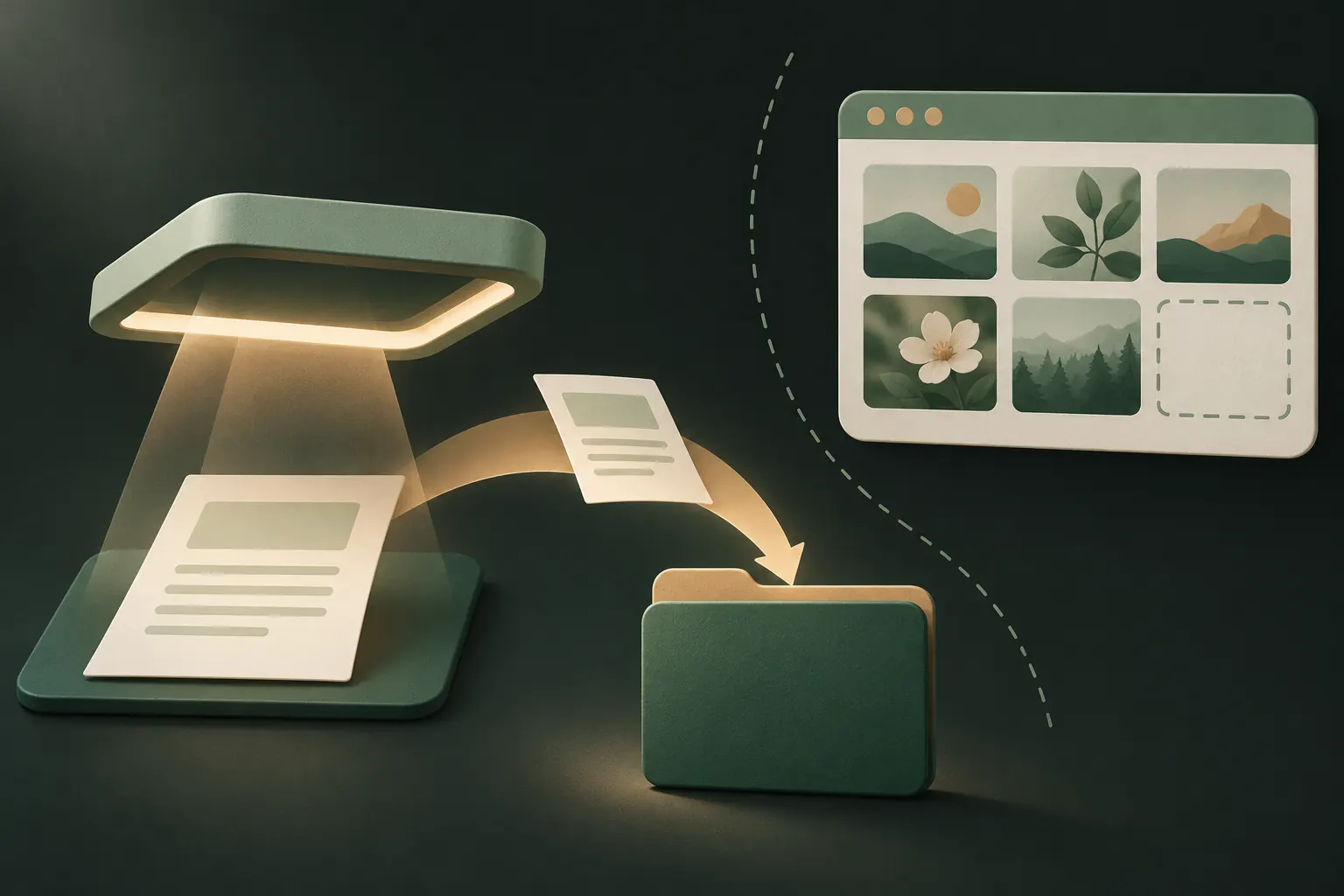
L’app File e iCloud Drive: utili, con dei limiti
File è un buon posto per organizzare i documenti. Non è un posto per nasconderli:
- Non c’è una password né Face ID per l’app File o per le sue cartelle.
- I file su iCloud Drive si sincronizzano su ogni dispositivo collegato al tuo Account Apple.
- Con la protezione dei dati standard, iCloud Drive è crittografato in transito e sui server di Apple, ma le chiavi le ha Apple. Con la Protezione avanzata dei dati attiva, iCloud Drive diventa crittografato end-to-end. Apple elenca quali dati sono coperti nella sua panoramica sulla sicurezza dei dati di iCloud.
Attivare la Protezione avanzata dei dati è una buona idea per la maggior parte di chi riesce a gestire la chiave o i contatti di recupero che richiede. Protegge ciò che è nel cloud; non ferma chi ha in mano il tuo telefono sbloccato.
Note bloccate e Wallet
Note bloccate
Una nota bloccata richiede il codice dell’iPhone o una password di Note separata per aprirsi, e il suo contenuto è crittografato. Va bene per:
- Poche pagine scansionate (le scansioni di Note si possono bloccare).
- Testi brevi: numeri di polizza, il codice di un portone, un riepilogo medico.
Limiti da conoscere:
- Se blocchi le note con il codice del dispositivo, chiunque conosca il codice può aprirle. Una password di Note separata è più robusta.
- Apple non permette di bloccare note che contengono PDF, audio, video o file Pages, Numbers o Keynote, né le note condivise con altri collaboratori.
- Le note bloccate vanno bene per una manciata di elementi, sono scomode per un’intera cartella di anni fiscali.
Le confrontiamo nel dettaglio con le cassaforti in note bloccate dell’iPhone o cassaforte.
Wallet
Apple Wallet può contenere alcuni documenti d’identità ufficiali: patenti e carte d’identità statali negli stati USA aderenti e, negli Stati Uniti, un Digital ID creato dal passaporto. Sono pensati per mostrare la propria identità, non per conservare documenti, e la disponibilità dipende da dove vivi. Se il tuo è supportato, è un buon posto per il documento d’identità in sé, ma vorrai comunque una copia del documento altrove.
Una cassaforte crittografata per i documenti
Per i PDF, per molti file o per i documenti che vuoi dietro un segreto separato, un’app cassaforte che crittografa ogni file è l’opzione più completa. Cosa cercare:
- Crittografia vera con una chiave che deriva dal tuo segreto, non solo una schermata con PIN.
- Un segreto separato dal codice dell’iPhone.
- Qualsiasi tipo di file, PDF compresi, e un visualizzatore integrato, così non devi esportare i documenti per leggerli.
- Un piano di recupero che non dipenda dall’azienda che reimposta la tua password.
- Nessun account e nessuna analisi se preferisci non dare un’email per conservare il passaporto.
Frasi seed e password: usa lo strumento giusto
Non tutto ciò che è sensibile è un documento.
- Password e passkey vanno in un gestore di password. L’app Password di Apple è integrata e si sincronizza tramite il portachiavi iCloud, che è crittografato end-to-end. Gestisce anche i codici di verifica.
- Le frasi seed delle criptovalute sono un’altra cosa: chi le ha, ha i soldi. Il consiglio abituale dei produttori di portafogli è tenerle offline, su carta o metallo, in un posto sicuro. Non fotografarle né farne screenshot; quella copia finisce nella libreria e forse su iCloud. Se proprio tieni un backup digitale, deve essere crittografato con un segreto robusto e separato, e devi capire il rischio.
- La frase di recupero della tua cassaforte segue la stessa regola di una frase seed: scrivila, conservala lontano dal telefono. Approfondisci in cos’è una frase di recupero.
Elimina ciò che non ti serve più
Il documento più sicuro è quello che non hai. Una o due volte all’anno:
- Elimina le scansioni che ti sono servite una volta sola: richieste di affitto, vecchie copie di visti, documenti scaduti.
- Cerca in Foto “passaporto”, “ricevuta” o “documento”. Foto riconosce il testo, quindi le scansioni sparse saltano fuori in fretta. Spostale o eliminale.
- Svuota Eliminati di recente in Foto e in File.
- Controlla l’email: gli allegati che hai inviato a te stesso sono spesso la copia che tutti dimenticano.
I vecchi documenti raramente sono utili a te e sono molto utili a qualcun altro.
Una configurazione semplice che funziona
- Documento d’identità di tutti i giorni: Wallet, se è supportato dove vivi.
- Password: l’app Password.
- Poche scansioni: una nota bloccata con una password propria.
- PDF e tutto il resto di sensibile: una cassaforte crittografata, separata dal codice, per esempio proteggendo con una password foto e file.
- Frasi seed: carta, offline.
Domande
È sicuro tenere una foto del passaporto sul telefono?
Può esserlo, se non sta nel rullino. Tienila in una nota bloccata o in una cassaforte crittografata, protetta da un segreto diverso dal codice.
iCloud Drive è crittografato?
Sì, in transito e sui server di Apple. Con la protezione standard le chiavi le ha Apple; con la Protezione avanzata dei dati attiva, iCloud Drive è crittografato end-to-end.
Posso proteggere un PDF con una password su iPhone?
L’app File non ha un’opzione per la password. Alcune app per i PDF possono aggiungerne una; una nota bloccata non può contenere PDF, quindi una cassaforte crittografata è il posto più semplice.
Dove devo conservare la frase seed delle criptovalute?
Offline, su carta o metallo, in un posto sicuro. Mai in Foto, in uno screenshot o in una nota qualsiasi.
Tieni tutto privato sul tuo iPhone
Nessun account. Nessuna analisi. Crittografato sul tuo iPhone.