Håll känsliga dokument borta från kamerarullen, och bakom en hemlighet som inte är din iPhone-lösenkod. Skanna med Anteckningar eller Filer i stället för Kamera så att ingen kopia hamnar i Bilder, och förvara sedan resultatet i en låst anteckning (för några skanningar) eller en krypterad valvapp (för PDF-filer och många filer). Använd appen Lösenord för lösenord och papper för återställningsfraser till kryptoplånböcker.
Vad som räknas som känsligt, och vem som skulle vilja ha det
Ett bra test: skulle du ha något emot att en främling, ett ex eller en nyfiken släkting höll i dokumentet i fem minuter?
- Identitet: pass, id-kort, körkort, uppehållstillstånd, personbevis.
- Pengar: deklarationer, lönebesked, kontoutdrag, avtal, kort.
- Hälsa: provsvar, recept, försäkringsbrev, anteckningar från terapi.
- Juridik och familj: vårdnadshandlingar, brev från domstol, migrationsdokument.
Riskerna skiljer sig från privata bilder. En skannad id-handling är perfekt för identitetsbedrägeri: att öppna konton, ta lån, verifiera ett SIM-byte. Medicinska och juridiska papper handlar mer om vem i ditt liv som kan få se dem. Båda förtjänar bättre än en kamerarulle som synkas överallt och dyker upp i Minnen.
Skanna utan att spara i Bilder
Det vanligaste misstaget är att fotografera ett dokument med appen Kamera. Den kopian ligger i ditt bibliotek, synkas via iCloud-bilder och kan läsas av alla appar med Full åtkomst till dina bilder.
Skanna i stället med en dokumentskanner. Apple beskriver båda alternativen i Skanna dokument på iPhone eller iPad:
I Anteckningar
- Öppna Anteckningar och skapa en anteckning.
- Tryck på kamera- eller bilageknappen (eller knappen Mer) och välj Skanna dokument.
- Håll sidan i bild; skanningen tas automatiskt. Tryck på Spara.
Skanningen stannar i anteckningen. Den hamnar inte i Bilder.
I Filer
- Öppna Filer och gå till mappen du vill använda.
- Tryck på knappen Mer och sedan på Skanna dokument.
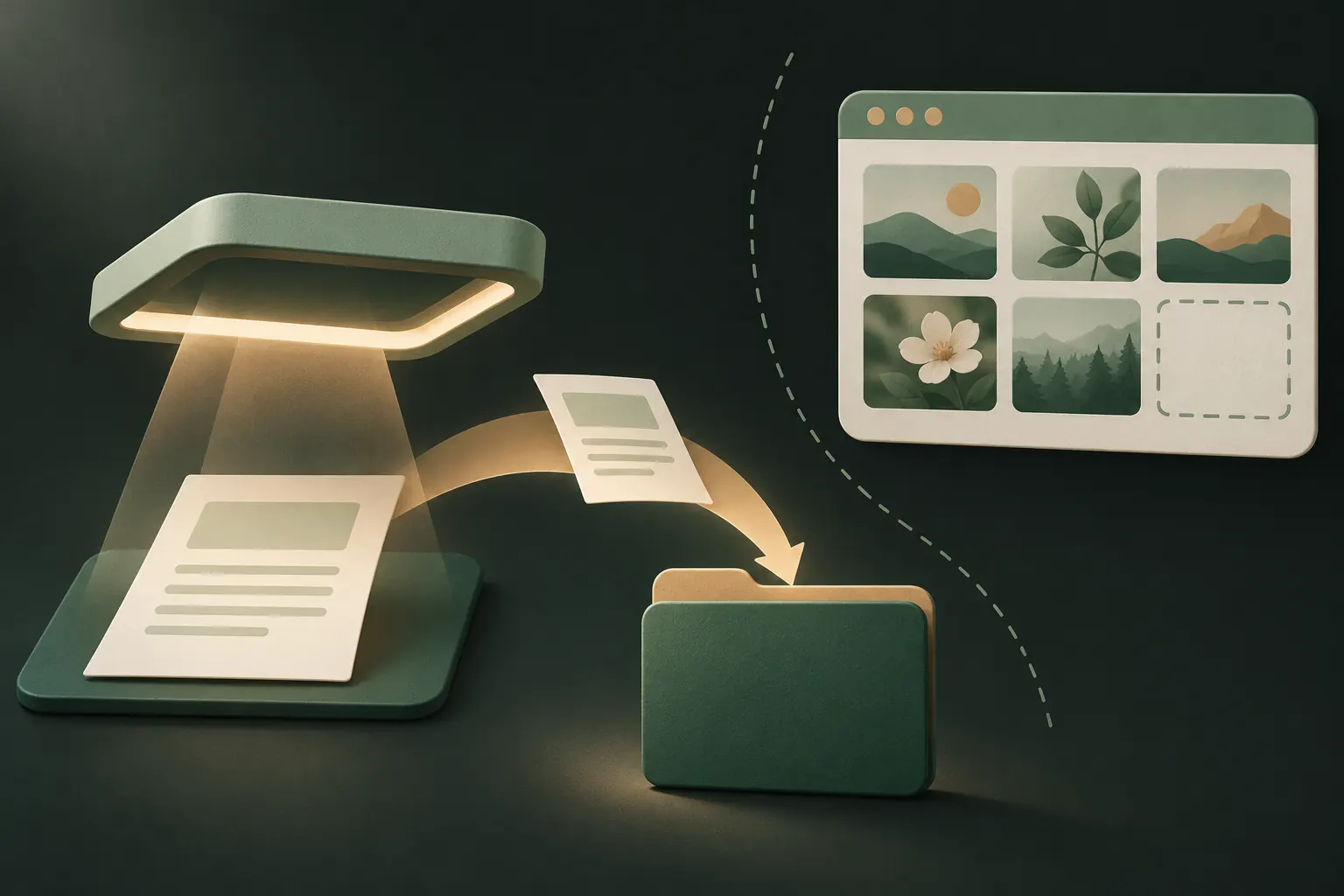
- Skanna och spara. Du får en PDF i den mappen.
Skanningar i Filer blir prydliga PDF-filer, men Filer har inget eget lås. Den som kan öppna din iPhone kan öppna mappen.
Appen Filer och iCloud Drive: användbara, med begränsningar
Filer är ett bra ställe att ordna dokument på. Det är inte ett ställe att gömma dem på:
- Det finns inget lösenord eller Face ID för appen Filer eller dess mappar.
- Filer i iCloud Drive synkas till alla enheter som är inloggade med ditt Apple-konto.
- Med standarddataskydd krypteras iCloud Drive vid överföring och på Apples servrar, men Apple har nycklarna. Med Avancerat dataskydd påslaget blir iCloud Drive totalsträckskrypterat. Apple listar vilka data som omfattas i sin översikt över datasäkerhet i iCloud.
Att slå på Avancerat dataskydd är en bra idé för de flesta som kan hantera återställningsnyckeln eller återställningskontakterna som det kräver. Det skyddar det som finns i molnet; det stoppar inte någon som har din upplåsta telefon.
Låsta anteckningar och Plånbok
Låsta anteckningar
En låst anteckning kräver din iPhone-lösenkod eller ett separat lösenord för Anteckningar för att öppnas, och innehållet är krypterat. Bra för:
- Några skannade sidor (skanningar i Anteckningar kan låsas).
- Kort text: försäkringsnummer, en portkod, en medicinsk sammanfattning.
Begränsningar som är bra att känna till:
- Om du låser anteckningar med enhetens lösenkod kan alla som känner till lösenkoden öppna dem. Ett separat lösenord för Anteckningar är starkare.
- Apple låter dig inte låsa anteckningar som innehåller PDF-filer, ljud, video eller Pages-, Numbers- eller Keynote-filer, eller anteckningar som delas med andra.
- Låsta anteckningar fungerar för en handfull objekt, men blir otympliga för en hel mapp med deklarationer från flera år.
Vi jämför dem med valv i detalj i låsta anteckningar på iPhone eller ett valv.
Plånbok
Apple Plånbok kan innehålla vissa officiella id-handlingar: körkort och delstatliga id-kort i deltagande amerikanska delstater, och i USA ett digitalt id som skapas från ditt pass. De är gjorda för att visa upp identitet, inte för att lagra dokument, och tillgängligheten beror på var du bor. Om ditt stöds är det ett bra ställe för själva id-handlingen, men du vill ändå ha en kopia av dokumentet någon annanstans.
Ett krypterat valv för dokument
För PDF-filer, många filer eller dokument som du vill ha bakom en separat hemlighet är en valvapp som krypterar varje fil det mest kompletta alternativet. Det här ska du titta efter:
- Riktig kryptering med en nyckel som kommer från din hemlighet, inte bara en PIN-skärm.
- En separat hemlighet från din iPhone-lösenkod.
- Alla filtyper, även PDF, och en inbyggd visare, så att du inte behöver exportera dokument för att läsa dem.
- En plan för återställning som inte förutsätter att företaget återställer ditt lösenord.
- Inget konto och ingen analys om du helst inte vill lämna ut en e-postadress för att förvara ditt pass.
Återställningsfraser för krypto och lösenord: använd rätt verktyg
Allt känsligt är inte dokument.
- Lösenord och nycklar hör hemma i en lösenordshanterare. Apples app Lösenord är inbyggd och synkas via iCloud-nyckelring, som är totalsträckskrypterad. Den hanterar också verifieringskoder.
- Återställningsfraser för krypto är något annat: den som har dem har pengarna. Det vanliga rådet från plånbokstillverkare är att förvara dem offline, på papper eller metall, på ett säkert ställe. Ta aldrig en bild eller skärmavbild av en sådan fras; den kopian hamnar i ditt bibliotek och kanske i iCloud. Om du alls har en digital säkerhetskopia ska den vara krypterad med en stark, separat hemlighet, och du ska förstå risken.
- Ditt valvs egen återställningsfras följer samma regel som en kryptofras: skriv ned den och förvara den skild från telefonen. Mer i vad en återställningsfras är.
Radera det du inte längre behöver
Det säkraste dokumentet är det som du inte har. En eller två gånger om året:
- Radera skanningar som du bara behövde en gång: hyresansökningar, gamla viseringskopior, utgångna id-handlingar.
- Sök i Bilder efter ”pass”, ”kvitto” eller ”dokument”. Bilder känner igen text, så kvarglömda skanningar dyker snabbt upp. Flytta eller radera dem.
- Töm Nyligen raderade i Bilder och i Filer.
- Kontrollera din e-post: bilagor som du har skickat till dig själv är ofta den kopia som alla glömmer.
Gamla dokument är sällan användbara för dig och mycket användbara för någon annan.
En enkel uppsättning som fungerar
- Vardagligt id: Plånbok, om det stöds där du bor.
- Lösenord: appen Lösenord.
- Några skanningar: en låst anteckning med ett eget lösenord.
- PDF-filer och allt annat känsligt: ett krypterat valv, skilt från din lösenkod, till exempel genom att lösenordsskydda bilder och filer.
- Återställningsfraser för krypto: papper, offline.
Frågor
Är det säkert att ha en bild av passet på telefonen?
Det kan det vara, om den inte ligger i din kamerarulle. Förvara den i en låst anteckning eller ett krypterat valv, skyddad av en annan hemlighet än din lösenkod.
Är iCloud Drive krypterat?
Ja, under överföring och på Apples servrar. Med standardskydd har Apple nycklarna; med Avancerat dataskydd påslaget är iCloud Drive totalsträckskrypterat.
Kan jag lösenordsskydda en PDF på iPhone?
Appen Filer har inget alternativ för lösenord. Vissa PDF-appar kan lägga till ett; en låst anteckning kan inte innehålla PDF-filer, så ett krypterat valv är det enklare stället för dem.
Var ska jag förvara en återställningsfras för krypto?
Offline, på papper eller metall, på ett säkert ställe. Aldrig i Bilder, som en skärmavbild eller i en vanlig anteckning.
Håll det privat på din iPhone
Inget konto. Ingen analys. Krypterat på din iPhone.