Держите важные документы вне фотопленки и за секретом, отличным от код-пароля iPhone. Сканируйте их в Заметках или Файлах, а не Камерой, чтобы копия не попала в Фото, а результат храните в заблокированной заметке (если сканов немного) или в зашифрованном приложении-сейфе (для PDF и большого числа файлов). Для паролей используйте приложение Пароли, а для сид-фраз криптокошельков — бумагу.
Что считать важным и кому это нужно
Хороший тест: не против ли вы, если незнакомец, бывший партнер или любопытный родственник подержит этот документ в руках пять минут?
- Личность: паспорт, удостоверение личности, водительские права, вид на жительство, свидетельство о рождении.
- Деньги: налоговые декларации, расчетные листки, банковские выписки, договоры, карты.
- Здоровье: результаты анализов, рецепты, письма из страховой, записи психотерапевта.
- Право и семья: документы об опеке, письма из суда, иммиграционные документы.
Риски здесь иные, чем с личными фото. Скан паспорта идеален для мошенничества с личными данными: открыть счета, взять кредит, подтвердить перевыпуск SIM-карты. Медицинские и юридические бумаги — скорее о том, кто из вашего окружения может их увидеть. И то и другое заслуживает лучшего, чем фотопленка, которая синхронизируется повсюду и попадает в Воспоминания.
Сканируйте, не сохраняя в Фото
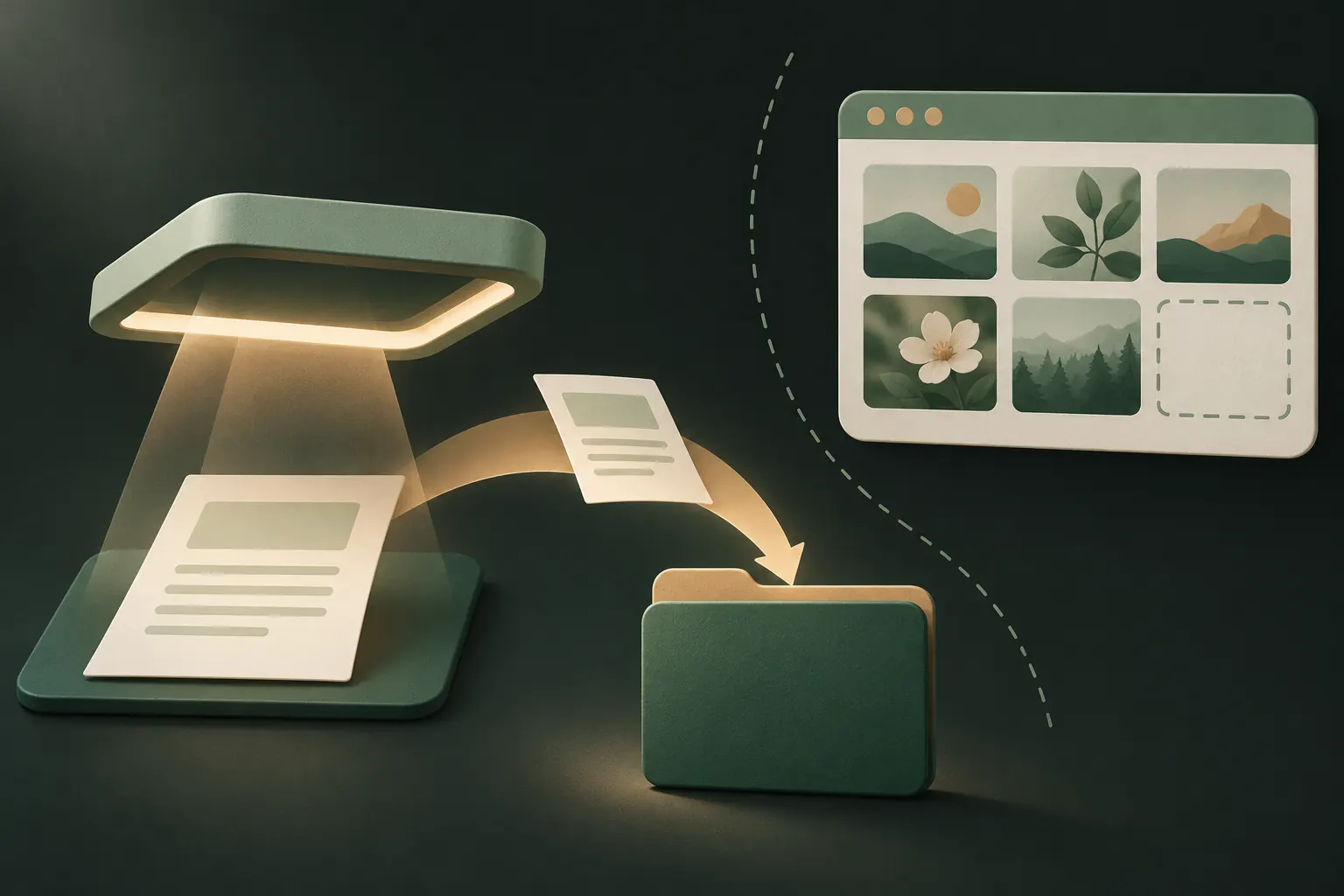
Самая частая ошибка — фотографировать документ приложением Камера. Такая копия лежит в медиатеке, синхронизируется через Фото iCloud и доступна любому приложению с полным доступом к фото.
Вместо этого сканируйте сканером документов. Apple описывает оба способа в статье Как сканировать документы на iPhone или iPad:
В Заметках
- Откройте Заметки и создайте заметку.
- Коснитесь кнопки камеры или вложения (или кнопки «Еще») и выберите «Отсканировать документы».
- Держите страницу в кадре; скан делается автоматически. Коснитесь «Сохранить».
Скан остается внутри этой заметки. В Фото он не попадает.
В Файлах
- Откройте Файлы и перейдите в нужную папку.
- Коснитесь кнопки «Еще», затем «Отсканировать документы».
- Отсканируйте и сохраните. В этой папке появится PDF.
Сканы в Файлах — аккуратные PDF, но у самих Файлов нет блокировки. Любой, кто может открыть ваш iPhone, может открыть и папку.
Приложение Файлы и iCloud Drive: полезно, но с ограничениями
Файлы — хорошее место, чтобы упорядочить документы. Но не чтобы их спрятать:
- У приложения Файлы и его папок нет ни пароля, ни Face ID.
- Файлы в iCloud Drive синхронизируются со всеми устройствами, где выполнен вход в ваш Аккаунт Apple.
- При стандартной защите данных iCloud Drive зашифрован при передаче и на серверах Apple, но ключи хранятся у Apple. С включенной Расширенной защитой данных iCloud Drive защищен сквозным шифрованием. Какие данные это охватывает, Apple перечисляет в обзоре безопасности данных iCloud.
Включить Расширенную защиту данных — хорошая идея для большинства тех, кто может хранить нужный для нее ключ восстановления или назначить контакты для восстановления. Она защищает то, что в облаке, но не остановит того, у кого в руках ваш разблокированный телефон.
Заблокированные заметки и Wallet
Заблокированные заметки
Чтобы открыть заблокированную заметку, нужен код-пароль iPhone или отдельный пароль Заметок, а ее содержимое шифруется. Подходит для:
- Нескольких отсканированных страниц (сканы в Заметках можно заблокировать).
- Короткого текста: номер страховки, код от двери, медицинская сводка.
Ограничения, о которых стоит знать:
- Если вы блокируете заметки код-паролем устройства, их может открыть любой, кто его знает. Отдельный пароль Заметок надежнее.
- Apple не позволяет блокировать заметки, содержащие PDF, аудио, видео или файлы Pages, Numbers и Keynote, а также заметки, которыми вы делитесь с соавторами.
- Заблокированные заметки хороши для нескольких объектов, но неудобны для целой папки налоговых документов за много лет.
Подробное сравнение с сейфами — в статье заблокированные заметки или сейф.
Wallet
Apple Wallet может хранить некоторые официальные удостоверения: водительские права и удостоверения личности штатов в участвующих штатах США, а в США также цифровое удостоверение, созданное на основе паспорта. Они предназначены для предъявления личности, а не для хранения документов, и доступность зависит от того, где вы живете. Если ваше удостоверение поддерживается, это хорошее место для него самого, но копия документа все равно понадобится где-то еще.
Зашифрованный сейф для документов
Для PDF, большого числа файлов или документов, которые должны быть за отдельным секретом, самый полный вариант — приложение-сейф, которое шифрует каждый файл. На что смотреть:
- Настоящее шифрование с ключом, который получается из вашего секрета, а не просто экран с PIN-кодом.
- Отдельный секрет, не совпадающий с код-паролем iPhone.
- Любые типы файлов, включая PDF, и встроенный просмотр, чтобы не экспортировать документы ради чтения.
- План восстановления, который не зависит от того, сбросит ли компания ваш пароль.
- Без учетной записи и аналитики, если вы не хотите отдавать email, чтобы хранить паспорт.
Сид-фразы и пароли: правильный инструмент для каждого
Не все важное — документы.
- Паролям и ключам входа место в менеджере паролей. Встроенное приложение Apple Пароли синхронизируется через Связку ключей iCloud, защищенную сквозным шифрованием. Оно также работает с кодами проверки.
- Сид-фразы криптокошельков — другое дело: у кого они, у того и деньги. Производители кошельков обычно советуют хранить их офлайн, на бумаге или металле, в надежном месте. Никогда не фотографируйте их и не делайте снимок экрана: такая копия окажется в медиатеке и, возможно, в iCloud. Если вы вообще храните цифровую копию, она должна быть зашифрована сильным отдельным секретом, и вы должны понимать риск.
- Фраза восстановления вашего сейфа подчиняется тому же правилу, что и сид-фраза: запишите ее и храните отдельно от телефона. Подробнее — в статье о том, что такое фраза восстановления.
Удаляйте то, что больше не нужно
Самый безопасный документ — тот, которого у вас нет. Раз или два в год:
- Удаляйте сканы, которые были нужны один раз: заявки на аренду, старые копии виз, просроченные удостоверения.
- Поищите в Фото «паспорт», «чек» или «документ». Фото распознают текст, поэтому случайные сканы быстро найдутся. Перенесите или удалите их.
- Очистите «Недавно удаленные» в Фото и в Файлах.
- Проверьте почту: вложения, которые вы отправляли самому себе, — та копия, о которой все забывают.
Старые документы редко полезны вам и очень полезны кому-то другому.
Простая схема, которая работает
- Удостоверение на каждый день: Wallet, если это поддерживается там, где вы живете.
- Пароли: приложение Пароли.
- Несколько сканов: заблокированная заметка с собственным паролем.
- PDF и все остальное важное: зашифрованный сейф, отдельный от код-пароля, например как в статье о том, как защитить паролем фото и файлы.
- Сид-фразы: бумага, офлайн.
Вопросы
Безопасно ли хранить фото паспорта в телефоне?
Может быть, если оно не лежит в фотопленке. Храните его в заблокированной заметке или зашифрованном сейфе под защитой секрета, отличного от код-пароля.
Шифруется ли iCloud Drive?
Да, при передаче и на серверах Apple. При стандартной защите ключи хранятся у Apple; с включенной Расширенной защитой данных iCloud Drive защищен сквозным шифрованием.
Можно ли поставить пароль на PDF на iPhone?
В приложении Файлы такой возможности нет. Некоторые приложения для PDF умеют добавлять пароль; в заблокированную заметку PDF не поместить, поэтому для них проще использовать зашифрованный сейф.
Где хранить сид-фразу криптокошелька?
Офлайн, на бумаге или металле, в надежном месте. Никогда — в Фото, на снимке экрана или в обычной заметке.
Сохраните приватность на iPhone
Без учетной записи. Без аналитики. Шифрование на вашем iPhone.