أبقِ المستندات الحساسة خارج ألبوم الكاميرا، وخلف سرّ ليس رمز دخول iPhone. امسحها ضوئيًا باستخدام الملاحظات أو الملفات بدل الكاميرا كي لا تصل أي نسخة إلى الصور، ثم احفظ النتيجة في ملاحظة مقفلة (لبضع مستندات ممسوحة) أو تطبيق خزنة مشفّر (لملفات PDF والملفات الكثيرة). واستخدم تطبيق كلمات السر لكلمات السر، والورق لعبارات استرداد محافظ العملات المشفّرة.
ما الذي يُعدّ حساسًا، ومن قد يريده
اختبار جيد: هل تمانع أن يمسك غريب، أو شريك سابق، أو قريب فضولي هذا المستند لخمس دقائق؟
- الهوية: جواز السفر، وبطاقة الهوية، ورخصة القيادة، وتصريح الإقامة، وشهادة الميلاد.
- المال: الإقرارات الضريبية، وقسائم الرواتب، وكشوف الحسابات المصرفية، والعقود، والبطاقات.
- الصحة: نتائج الفحوص، والوصفات الطبية، ورسائل التأمين، وملاحظات العلاج النفسي.
- القانون والأسرة: أوراق الحضانة، ورسائل المحاكم، ومستندات الهجرة.
المخاطر هنا مختلفة عن الصور الخاصة. فنسخة الهوية الممسوحة مثالية لانتحال الهوية: فتح حسابات، أو أخذ قروض، أو التحقق من استبدال شريحة SIM. أما الأوراق الطبية والقانونية فالأمر فيها يتعلق أكثر بمن في حياتك قد يراها. وكلاهما يستحق أفضل من ألبوم كاميرا يتزامن في كل مكان ويظهر في الذكريات.
امسح ضوئيًا دون الحفظ في الصور
الخطأ الأكثر شيوعًا هو تصوير مستند بتطبيق الكاميرا. فتلك النسخة تقبع في مكتبتك، وتتزامن عبر صور iCloud، ويمكن أن يقرأها أي تطبيق لديه وصول كامل إلى صورك.
استخدم ماسح المستندات بدلًا من ذلك. وتصف Apple الخيارين في كيفية مسح المستندات ضوئيًا على iPhone أو iPad:
في الملاحظات
- افتح الملاحظات وأنشئ ملاحظة.
- اضغط على زر الكاميرا أو المرفق (أو زر المزيد) واختر مسح مستند ضوئيًا.
- أبقِ الصفحة في مجال الرؤية؛ يلتقط المسح تلقائيًا. اضغط على حفظ.
يبقى المستند الممسوح داخل تلك الملاحظة. ولا يذهب إلى الصور.
في الملفات
- افتح الملفات وانتقل إلى المجلد الذي تريده.
- اضغط على زر المزيد، ثم مسح مستند ضوئيًا.
- امسح واحفظ. تحصل على ملف PDF في ذلك المجلد.
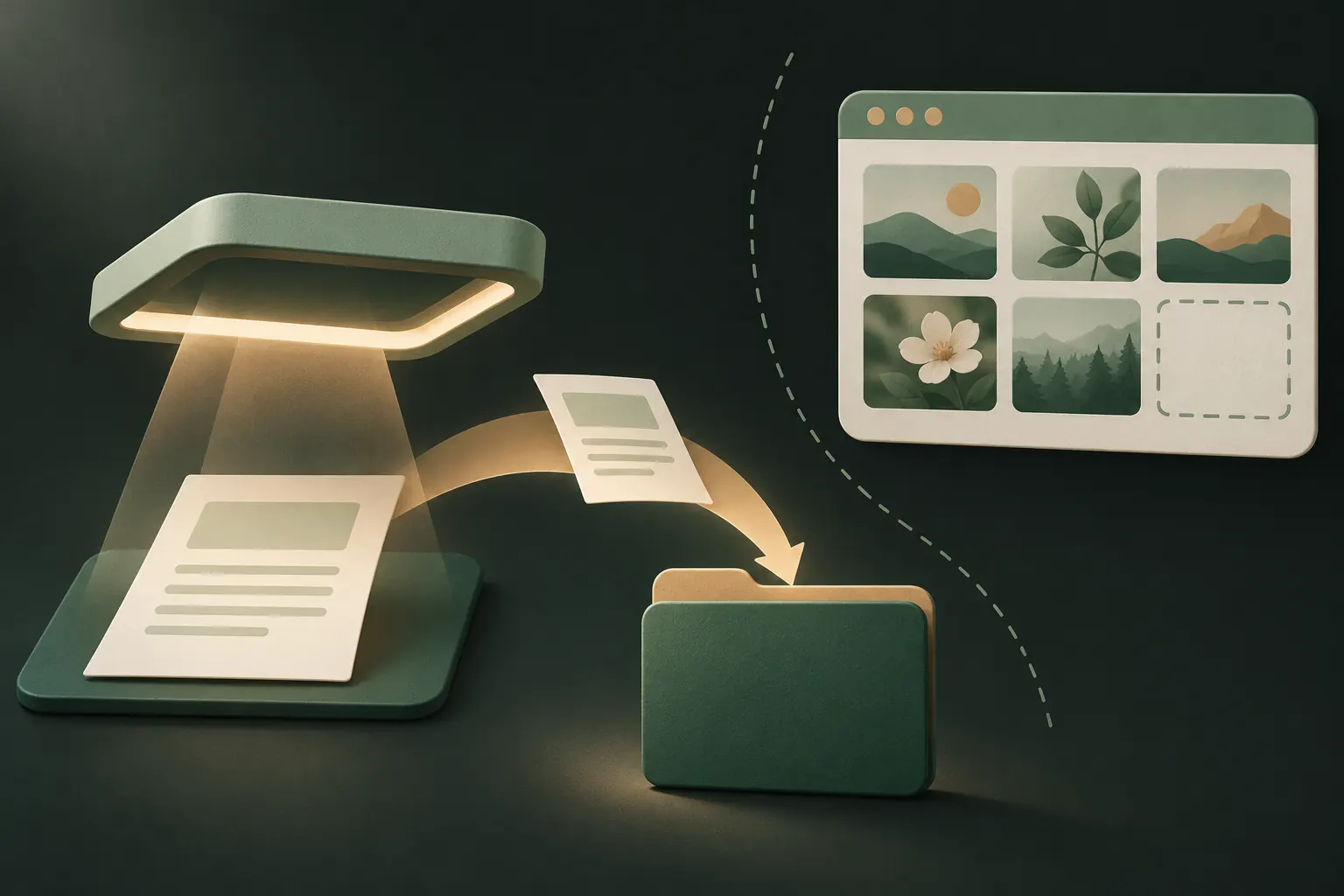
المستندات الممسوحة في الملفات ملفات PDF مرتبة، لكن تطبيق الملفات نفسه ليس له قفل. فأي شخص يستطيع فتح iPhone يستطيع فتح المجلد.
تطبيق الملفات وiCloud Drive: مفيدان، لكن بحدود
الملفات مكان جيد لتنظيم المستندات. لكنه ليس مكانًا لإخفائها:
- لا توجد كلمة سر أو بصمة وجه لتطبيق الملفات أو مجلداته.
- الملفات الموجودة على iCloud Drive تتزامن مع كل جهاز مسجّل الدخول بحساب Apple الخاص بك.
- مع الحماية القياسية للبيانات، يكون iCloud Drive مشفّرًا أثناء النقل وعلى خوادم Apple، لكن Apple تحتفظ بالمفاتيح. ومع تشغيل الحماية المتقدمة للبيانات، يصبح iCloud Drive مشفّرًا تشفيرًا تامًا بين الطرفين. وتذكر Apple البيانات المشمولة في نظرتها العامة على أمان بيانات iCloud.
تشغيل الحماية المتقدمة للبيانات فكرة جيدة لمعظم من يستطيعون إدارة مفتاح الاسترداد أو جهات الاتصال التي تتطلبها. إنها تحمي ما في السحابة؛ لكنها لا توقف من يملك هاتفك غير المقفل.
الملاحظات المقفلة والمحفظة
الملاحظات المقفلة
تحتاج الملاحظة المقفلة إلى رمز دخول iPhone أو كلمة سر منفصلة للملاحظات لفتحها، ومحتواها مشفّر. وهي مناسبة لـ:
- بضع صفحات ممسوحة ضوئيًا (يمكن قفل المستندات الممسوحة في الملاحظات).
- نص قصير: أرقام التأمين، أو رمز باب، أو ملخص طبي.
حدود تستحق المعرفة:
- إذا قفلت الملاحظات برمز دخول الجهاز، فأي شخص يعرف رمز الدخول يستطيع فتحها. وكلمة السر المنفصلة للملاحظات أقوى.
- لا تتيح Apple قفل الملاحظات التي تحتوي على ملفات PDF أو صوت أو فيديو أو ملفات Pages أو Numbers أو Keynote، ولا الملاحظات المشتركة مع متعاونين.
- الملاحظات المقفلة جيدة لبضعة عناصر، ومربكة لمجلد كامل من سنوات الإقرارات الضريبية.
ونقارنها بالخزنات بالتفصيل في قفل الملاحظات في iPhone مقابل الخزنة.
المحفظة
تستطيع محفظة Apple حمل بعض الهويات الرسمية: رخص القيادة وبطاقات الهوية في الولايات الأمريكية المشاركة، وفي الولايات المتحدة هوية رقمية تُنشأ من جواز سفرك. هذه مصممة لإبراز الهوية، لا لتخزين المستندات، وتوفرها يعتمد على مكان إقامتك. وإن كانت هويتك مدعومة، فهي مكان جيد للهوية نفسها، لكنك ستظل تريد نسخة من المستند في مكان آخر.
خزنة مشفّرة للمستندات
لملفات PDF، أو للملفات الكثيرة، أو للمستندات التي تريدها خلف سرّ منفصل، فإن تطبيق خزنة يشفّر كل ملف هو الخيار الأكمل. ما تبحث عنه:
- تشفير حقيقي بمفتاح يأتي من سرّك، لا مجرد شاشة رمز.
- سرّ منفصل عن رمز دخول iPhone.
- أي نوع من الملفات، بما فيها PDF، مع عارض مدمج، كي لا تضطر إلى تصدير المستندات لقراءتها.
- خطة استرداد لا تعتمد على إعادة الشركة تعيين كلمة سرك.
- بلا حساب وبلا تحليلات إن كنت تفضّل عدم تسليم بريد إلكتروني لتخزين جواز سفرك.
عبارات الاسترداد وكلمات السر: استخدم الأداة المناسبة
ليس كل ما هو حساس مستندًا.
- كلمات السر ومفاتيح المرور مكانها مدير كلمات سر. وتطبيق كلمات السر من Apple مدمج ويتزامن عبر سلسلة مفاتيح iCloud، المشفّرة تشفيرًا تامًا بين الطرفين. كما يتعامل مع رموز التحقق.
- عبارات استرداد محافظ العملات المشفّرة مختلفة: من يملكها يملك المال. والنصيحة المعتادة من صانعي المحافظ هي حفظها دون اتصال، على ورق أو معدن، في مكان آمن. لا تلتقط لها صورة أو لقطة شاشة أبدًا؛ فتلك النسخة تنتهي في مكتبتك وربما في iCloud. وإن احتفظت بنسخة رقمية أصلًا، فيجب أن تكون مشفّرة بسرّ قوي ومنفصل، ويجب أن تفهم الخطر.
- عبارة الاسترداد الخاصة بخزنتك تتبع القاعدة نفسها التي تتبعها عبارة استرداد المحفظة: اكتبها، واحفظها بعيدًا عن الهاتف. المزيد في ما هي عبارة الاسترداد.
احذف ما لم تعد بحاجة إليه
أكثر المستندات أمانًا هو المستند الذي لا تملكه. مرة أو مرتين في السنة:
- احذف المستندات الممسوحة التي احتجت إليها مرة واحدة فقط: طلبات الإيجار، ونسخ التأشيرات القديمة، والهويات المنتهية.
- ابحث في الصور عن “جواز سفر” أو “إيصال” أو “مستند”. يتعرف تطبيق الصور على النص، فتظهر المستندات الممسوحة الشاردة بسرعة. انقلها أو احذفها.
- أفرغ المحذوفة مؤخرًا في الصور وفي الملفات.
- افحص بريدك الإلكتروني: المرفقات التي أرسلتها لنفسك غالبًا ما تكون النسخة التي ينساها الجميع.
المستندات القديمة نادرًا ما تفيدك، لكنها مفيدة جدًا لغيرك.
إعداد بسيط وناجح
- الهوية اليومية: المحفظة، إن كانت مدعومة حيث تعيش.
- كلمات السر: تطبيق كلمات السر.
- بضع مستندات ممسوحة: ملاحظة مقفلة بكلمة سر خاصة بها.
- ملفات PDF وكل ما هو حساس غيرها: خزنة مشفّرة، منفصلة عن رمز الدخول، مثلًا عبر حماية الصور والملفات بكلمة سر.
- عبارات استرداد المحافظ: ورق، دون اتصال.
أسئلة
هل الاحتفاظ بصورة جواز السفر على هاتفي آمن؟
قد يكون كذلك، إن لم تكن قابعة في ألبوم الكاميرا. احفظها في ملاحظة مقفلة أو خزنة مشفّرة، محمية بسرّ غير رمز الدخول.
هل iCloud Drive مشفّر؟
نعم، أثناء النقل وعلى خوادم Apple. في الحماية القياسية تحتفظ Apple بالمفاتيح؛ ومع تشغيل الحماية المتقدمة للبيانات يصبح iCloud Drive مشفّرًا تشفيرًا تامًا بين الطرفين.
هل يمكنني حماية ملف PDF بكلمة سر على iPhone؟
ليس في تطبيق الملفات خيار لكلمة السر. بعض تطبيقات PDF تستطيع إضافة واحدة؛ والملاحظة المقفلة لا يمكنها احتواء ملفات PDF، لذا فالخزنة المشفّرة هي المكان الأبسط لها.
أين أحفظ عبارة الاسترداد لمحفظة العملات المشفّرة؟
دون اتصال، على ورق أو معدن، في مكان آمن. ولا تحفظها أبدًا في الصور أو في لقطة شاشة أو في ملاحظة عادية.
أبقِ خصوصيتك على iPhone
بلا حساب. بلا تحليلات. مشفّرة على iPhone.