Trzymaj wrażliwe dokumenty poza rolką aparatu i za sekretem, który nie jest kodem iPhone’a. Skanuj je w Notatkach lub Plikach zamiast Aparatem, by żadna kopia nie trafiła do Zdjęć, a potem przechowuj wynik w zablokowanej notatce (dla kilku skanów) lub w szyfrowanej aplikacji-sejfie (dla plików PDF i dużej liczby plików). Do haseł używaj aplikacji Hasła, a frazy seed portfeli kryptowalut trzymaj na papierze.
Co jest wrażliwe i komu mogłoby się przydać
Dobry test: czy przeszkadzałoby Ci, gdyby obca osoba, były partner albo wścibski krewny trzymał ten dokument przez pięć minut?
- Tożsamość: paszport, dowód osobisty, prawo jazdy, karta pobytu, akt urodzenia.
- Pieniądze: zeznania podatkowe, odcinki wypłat, wyciągi bankowe, umowy, karty.
- Zdrowie: wyniki badań, recepty, pisma od ubezpieczyciela, notatki z terapii.
- Sprawy prawne i rodzinne: dokumenty dotyczące opieki nad dziećmi, pisma sądowe, dokumenty imigracyjne.
Zagrożenia są inne niż w przypadku prywatnych zdjęć. Skan dowodu to idealne narzędzie do kradzieży tożsamości: zakładania kont, brania pożyczek, potwierdzania wymiany karty SIM. Dokumenty medyczne i prawne dotyczą raczej tego, kto w Twoim otoczeniu mógłby je zobaczyć. Jedne i drugie zasługują na coś lepszego niż rolka aparatu, która synchronizuje się wszędzie i pojawia we Wspomnieniach.
Skanuj bez zapisywania w Zdjęciach
Najczęstszy błąd to fotografowanie dokumentu aplikacją Aparat. Taka kopia leży w bibliotece, synchronizuje się przez Zdjęcia w iCloud i może ją odczytać każda aplikacja z pełnym dostępem do zdjęć.
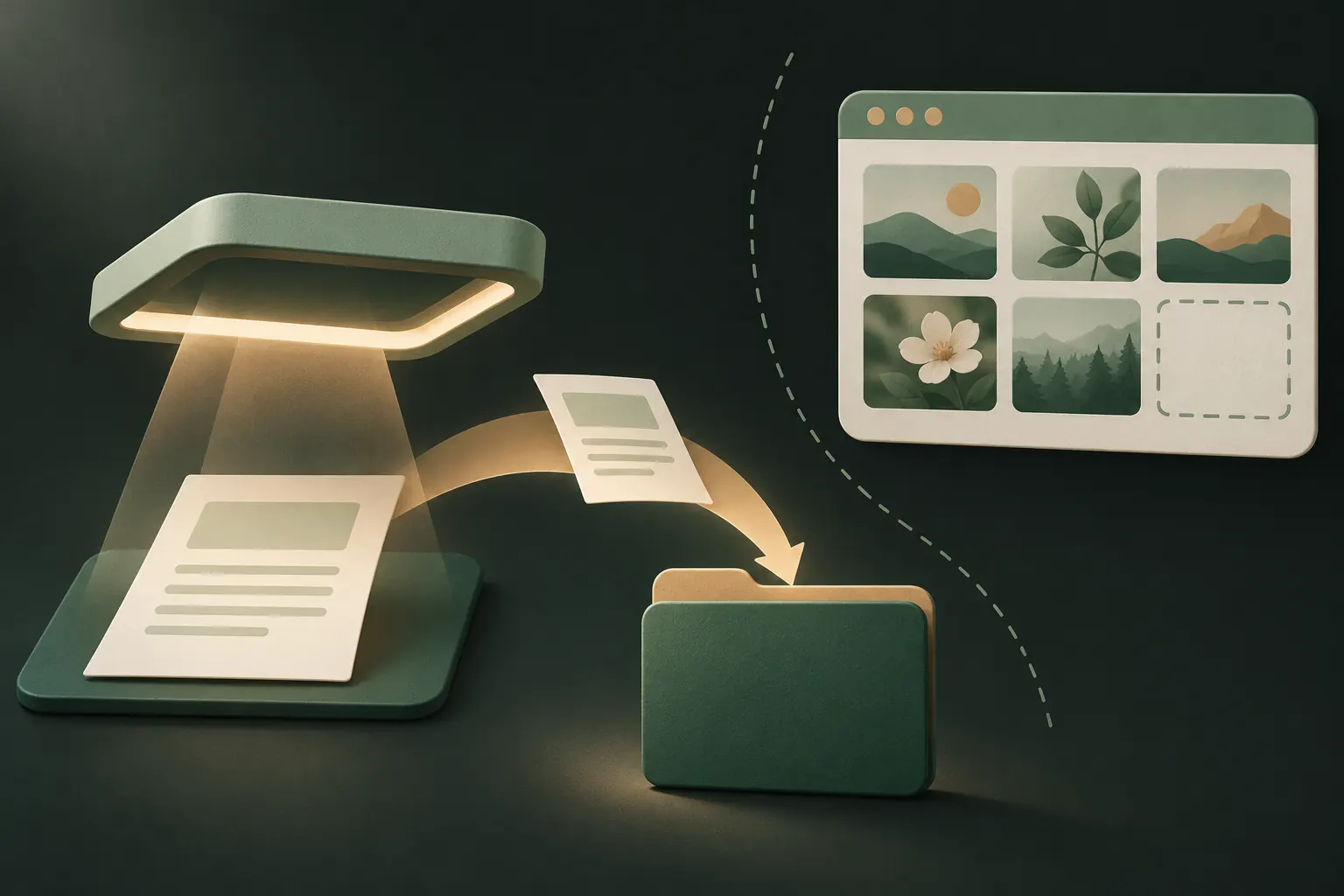
Zamiast tego skanuj skanerem dokumentów. Apple opisuje obie opcje w artykule Jak skanować dokumenty na iPhonie lub iPadzie:
W Notatkach
- Otwórz Notatki i utwórz notatkę.
- Stuknij przycisk aparatu lub załącznika (albo przycisk Więcej) i wybierz Skanuj dokumenty.
- Trzymaj stronę w kadrze; skan wykona się automatycznie. Stuknij Zachowaj.
Skan zostaje w tej notatce. Nie trafia do Zdjęć.
W Plikach
- Otwórz Pliki i przejdź do wybranego folderu.
- Stuknij przycisk Więcej, a następnie Skanuj dokumenty.
- Zeskanuj i zachowaj. W folderze pojawi się plik PDF.
Skany w Plikach to porządne pliki PDF, ale sama aplikacja Pliki nie ma blokady. Każdy, kto może otworzyć Twój iPhone, otworzy też folder.
Aplikacja Pliki i iCloud Drive: przydatne, z ograniczeniami
Pliki to dobre miejsce do porządkowania dokumentów. Nie są miejscem do ich ukrywania:
- Aplikacja Pliki i jej foldery nie mają hasła ani Face ID.
- Pliki na iCloud Drive synchronizują się z każdym urządzeniem zalogowanym na Twoje konto Apple.
- Przy standardowej ochronie danych iCloud Drive jest szyfrowany podczas przesyłania i na serwerach Apple, ale klucze ma Apple. Po włączeniu zaawansowanej ochrony danych iCloud Drive jest szyfrowany end-to-end. Apple wymienia objęte dane w przeglądzie bezpieczeństwa danych w iCloud.
Włączenie zaawansowanej ochrony danych to dobry pomysł dla większości osób, które potrafią zadbać o wymagany przez nią klucz odzyskiwania lub kontakty odzyskiwania. Chroni to, co jest w chmurze; nie powstrzyma kogoś, kto ma Twój odblokowany telefon.
Zablokowane notatki i Portfel
Zablokowane notatki
Do otwarcia zablokowanej notatki potrzebny jest kod iPhone’a lub osobne hasło do notatek, a jej treść jest szyfrowana. Dobre do:
- Kilku zeskanowanych stron (skany w Notatkach można zablokować).
- Krótkiego tekstu: numerów polis, kodu do drzwi, podsumowania medycznego.
Ograniczenia, o których warto wiedzieć:
- Jeśli blokujesz notatki kodem urządzenia, każdy, kto zna kod, może je otworzyć. Osobne hasło do notatek jest mocniejsze.
- Apple nie pozwala blokować notatek, które zawierają pliki PDF, audio, wideo lub pliki Pages, Numbers czy Keynote, ani notatek udostępnionych współpracownikom.
- Zablokowane notatki sprawdzą się dla kilku elementów, ale są niewygodne dla całego folderu zeznań podatkowych z wielu lat.
Szczegółowo porównujemy je z sejfami w tekście zablokowane notatki czy sejf.
Portfel
Apple Portfel może przechowywać niektóre oficjalne dokumenty tożsamości: prawa jazdy i stanowe dowody tożsamości w uczestniczących stanach USA, a w USA także cyfrowy dokument tożsamości utworzony na podstawie paszportu. Służą one do okazywania tożsamości, a nie do przechowywania dokumentów, a ich dostępność zależy od miejsca zamieszkania. Jeśli Twój dokument jest obsługiwany, to dobre miejsce dla samego dowodu, ale kopia dokumentu i tak przyda się gdzie indziej.
Szyfrowany sejf na dokumenty
W przypadku plików PDF, wielu plików lub dokumentów, które mają być za osobnym sekretem, najpełniejszą opcją jest aplikacja-sejf, która szyfruje każdy plik. Czego szukać:
- Prawdziwego szyfrowania z kluczem pochodzącym z Twojego sekretu, a nie tylko ekranu z PIN-em.
- Sekretu innego niż kod iPhone’a.
- Obsługi każdego typu plików, w tym PDF, i wbudowanej przeglądarki, by nie trzeba było eksportować dokumentów, żeby je przeczytać.
- Planu odzyskiwania, który nie zależy od tego, czy firma zresetuje Twoje hasło.
- Braku konta i analityki, jeśli wolisz nie podawać adresu e-mail, by przechowywać paszport.
Frazy seed i hasła: używaj właściwego narzędzia
Nie wszystko, co wrażliwe, jest dokumentem.
- Hasła i klucze dostępu należą do menedżera haseł. Aplikacja Hasła od Apple jest wbudowana i synchronizuje się przez pęk kluczy iCloud, który jest szyfrowany end-to-end. Obsługuje też kody weryfikacyjne.
- Frazy seed portfeli kryptowalut to coś innego: kto je ma, ten ma pieniądze. Twórcy portfeli zwykle radzą trzymać je offline, na papierze lub metalu, w bezpiecznym miejscu. Nigdy nie rób im zdjęcia ani zrzutu ekranu; taka kopia trafia do biblioteki i być może do iCloud. Jeśli w ogóle trzymasz cyfrową kopię zapasową, powinna być zaszyfrowana mocnym, osobnym sekretem, a Ty musisz rozumieć ryzyko.
- Fraza odzyskiwania Twojego sejfu podlega tej samej zasadzie co fraza seed: zapisz ją i przechowuj z dala od telefonu. Więcej w tekście o tym, czym jest fraza odzyskiwania.
Usuń to, czego już nie potrzebujesz
Najbezpieczniejszy dokument to ten, którego nie masz. Raz lub dwa razy w roku:
- Usuń skany potrzebne tylko raz: wnioski o wynajem, stare kopie wiz, nieważne dokumenty tożsamości.
- Wyszukaj w Zdjęciach „paszport”, „paragon” lub „dokument”. Zdjęcia rozpoznają tekst, więc zabłąkane skany szybko się znajdą. Przenieś je lub usuń.
- Opróżnij album Ostatnio usunięte w Zdjęciach i w Plikach.
- Sprawdź pocztę: załączniki wysłane samemu sobie to często kopia, o której wszyscy zapominają.
Stare dokumenty rzadko przydają się Tobie, a bardzo przydają się komuś innemu.
Prosty układ, który działa
- Codzienny dokument tożsamości: Portfel, jeśli jest obsługiwany tam, gdzie mieszkasz.
- Hasła: aplikacja Hasła.
- Kilka skanów: zablokowana notatka z własnym hasłem.
- Pliki PDF i wszystko inne, co wrażliwe: szyfrowany sejf, oddzielony od Twojego kodu, na przykład przez zabezpieczenie zdjęć i plików hasłem.
- Frazy seed: papier, offline.
Pytania
Czy trzymanie zdjęcia paszportu w telefonie jest bezpieczne?
Może być, jeśli nie leży w rolce aparatu. Trzymaj je w zablokowanej notatce lub szyfrowanym sejfie, chronione sekretem innym niż Twój kod.
Czy iCloud Drive jest szyfrowany?
Tak, podczas przesyłania i na serwerach Apple. Przy standardowej ochronie klucze ma Apple; przy włączonej zaawansowanej ochronie danych iCloud Drive jest szyfrowany end-to-end.
Czy mogę zabezpieczyć PDF hasłem na iPhonie?
Aplikacja Pliki nie ma opcji hasła. Niektóre aplikacje do PDF potrafią je dodać; zablokowana notatka nie może zawierać plików PDF, więc prostszym miejscem dla nich jest szyfrowany sejf.
Gdzie trzymać frazę seed portfela kryptowalut?
Offline, na papierze lub metalu, w bezpiecznym miejscu. Nigdy w Zdjęciach, na zrzucie ekranu ani w zwykłej notatce.
Zachowaj prywatność na iPhonie
Bez konta. Bez analityki. Szyfrowane na Twoim iPhonie.