機密書類はカメラロールの外に置き、iPhoneのパスコードではない秘密の奥にしまいましょう。カメラではなくメモかファイルでスキャンすれば、「写真」にコピーが入りません。スキャンしたものは、数枚ならロックしたメモに、PDFやたくさんのファイルなら暗号化された金庫アプリに保管します。パスワードには「パスワード」Appを、暗号資産のシードフレーズには紙を使いましょう。
機密にあたるもの、そしてそれを欲しがる人
よいテスト:この書類を、見知らぬ人、元恋人、詮索好きな親戚に5分間持たれても平気ですか?
- 身元:パスポート、身分証明書、運転免許証、在留カード、出生証明書。
- お金:確定申告書類、給与明細、銀行の明細書、契約書、カード。
- 健康:検査結果、処方箋、保険の書類、カウンセリングの記録。
- 法律と家族:親権に関する書類、裁判所からの通知、入国管理の書類。
リスクはプライベートな写真とは違います。身分証のスキャンは、口座の開設、ローンの申し込み、SIMスワップの本人確認など、なりすましにうってつけです。医療や法律の書類は、身近な誰に見られるかという問題のほうが大きくなります。どちらも、あらゆる場所に同期され、メモリーに出てくるカメラロールよりよい場所に置くべきです。
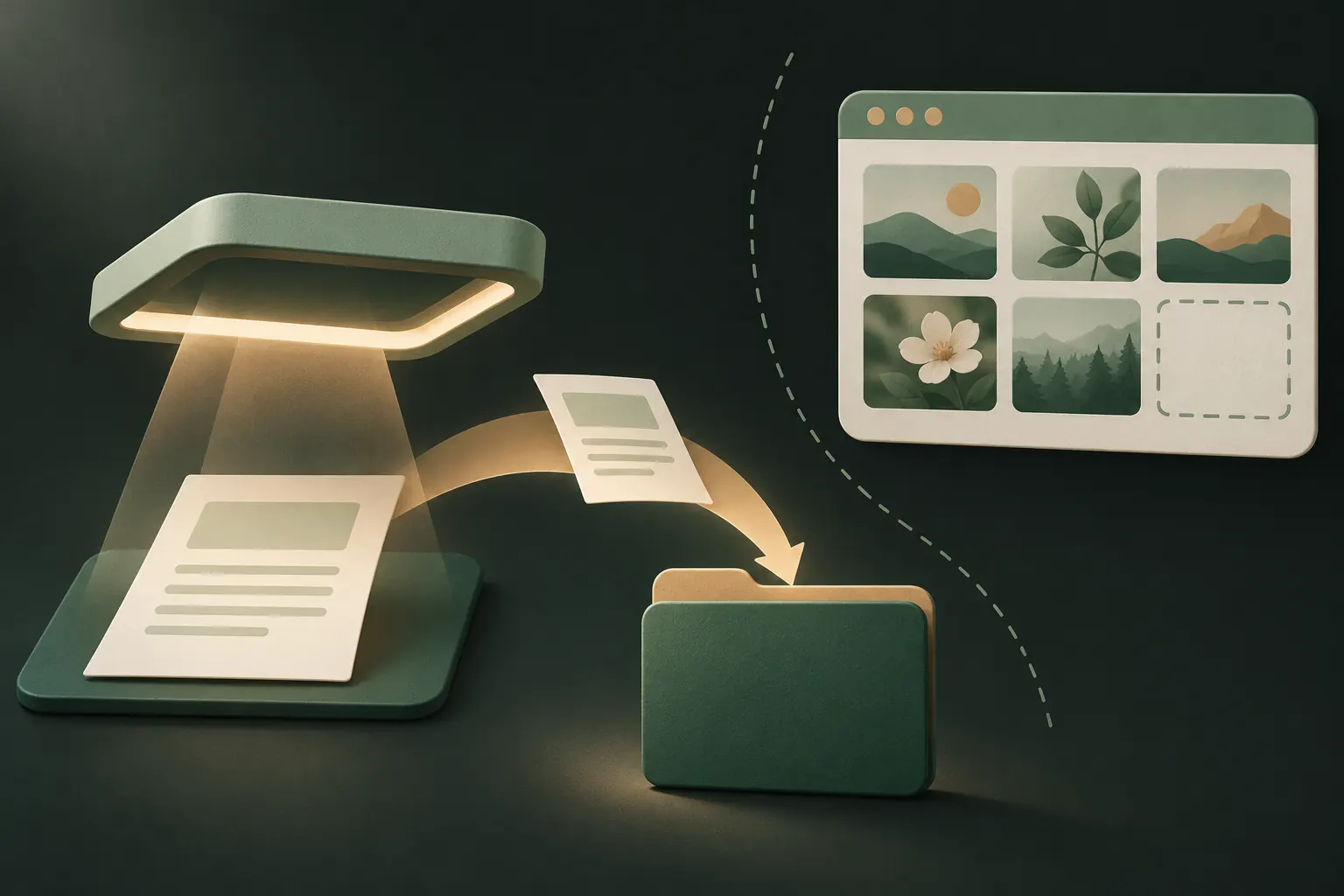
「写真」に保存せずにスキャンする
いちばんよくある間違いは、カメラアプリで書類を撮影することです。そのコピーはライブラリに入り、iCloud写真で同期され、写真へのフルアクセスを持つどのAppからも読めます。
代わりに書類スキャナを使いましょう。AppleはiPhoneやiPadで書類をスキャンする方法で両方の方法を説明しています。
メモで
- メモを開き、メモを作成します。
- カメラボタンか添付ボタン(または「その他」ボタン)をタップし、「書類をスキャン」を選びます。
- ページを画面に収めると、自動的にスキャンされます。「保存」をタップします。
スキャンしたものはそのメモの中にとどまり、「写真」には入りません。
ファイルで
- ファイルを開き、保存したいフォルダに移動します。
- 「その他」ボタンをタップし、「書類をスキャン」をタップします。
- スキャンして保存します。そのフォルダにPDFができます。
「ファイル」のスキャンはきれいなPDFになりますが、「ファイル」自体にはロックがありません。iPhoneを開ける人なら誰でもフォルダを開けます。
「ファイル」AppとiCloud Drive:便利だが限界もある
「ファイル」は書類を整理するにはよい場所です。隠す場所ではありません。
- 「ファイル」Appにもそのフォルダにも、パスワードやFace IDはありません。
- iCloud Drive上のファイルは、Apple Accountでサインインしているすべてのデバイスに同期されます。
- 標準のデータ保護では、iCloud Driveは転送中とAppleのサーバ上で暗号化されていますが、鍵はAppleが持っています。「高度なデータ保護」をオンにすると、iCloud Driveはエンドツーエンドで暗号化されます。どのデータが対象かは、AppleのiCloudのデータセキュリティの概要に載っています。
「高度なデータ保護」は、必要な復旧キーや復旧用連絡先を管理できる人の多くにとって、オンにする価値があります。守るのはクラウドにあるものであって、ロック解除されたiPhoneを持っている人は止められません。
ロックしたメモとウォレット
ロックしたメモ
ロックしたメモを開くにはiPhoneのパスコードかメモ専用のパスワードが必要で、内容は暗号化されます。向いているもの:
- 数ページのスキャン(メモでスキャンしたものはロックできます)。
- 短いテキスト:保険の番号、ドアの暗証番号、病歴の要約など。
知っておきたい限界:
- デバイスのパスコードでメモをロックしていると、パスコードを知っている人なら誰でも開けます。メモ専用のパスワードのほうが強力です。
- Appleは、PDF、オーディオ、ビデオ、Pages・Numbers・Keynoteのファイルを含むメモや、共同制作者と共有しているメモのロックを認めていません。
- ロックしたメモは数個の項目には向いていますが、何年分もの確定申告書類のフォルダ全体には扱いにくいものです。
金庫との詳しい比較はiPhoneのメモのロックと金庫アプリにあります。
ウォレット
Appleのウォレットには、一部の公的な身分証を入れられます。米国の参加州の運転免許証や州ID、そして米国ではパスポートから作成するデジタルIDです。これらは書類を保管するためではなく、身元を提示するためのもので、利用できるかどうかは住んでいる地域によります。対応していれば身分証そのものにはよい場所ですが、書類のコピーは別の場所にも必要でしょう。
書類のための暗号化された金庫
PDF、たくさんのファイル、別の秘密の奥に置きたい書類には、ファイルを1つずつ暗号化する金庫アプリが最も完全な選択肢です。確認すること:
- PINの画面だけではなく、あなたの秘密から作られる鍵による本物の暗号化。
- iPhoneのパスコードとは別の秘密。
- PDFを含むどんな種類のファイルにも対応し、書類を書き出さずに読める内蔵ビューアがあること。
- 会社によるパスワードのリセットに頼らない復旧の手段。
- パスポートを保管するのにメールアドレスを渡したくないなら、アカウントなし、解析なし。
シードフレーズとパスワード:適した道具を使う
機密なものがすべて書類とは限りません。
- パスワードとパスキーはパスワード管理Appに入れましょう。Appleの「パスワード」Appは標準で入っていて、エンドツーエンドで暗号化されたiCloudキーチェーンで同期されます。確認コードも扱えます。
- 暗号資産のシードフレーズは別物です。持っている人がお金を持っているのと同じだからです。ウォレットの開発元の一般的なアドバイスは、紙か金属に記してオフラインで、安全な場所に保管することです。写真やスクリーンショットは決して撮らないでください。そのコピーはライブラリに入り、iCloudにも入るかもしれません。そもそもデジタルのバックアップを残すなら、強力な別の秘密で暗号化し、そのリスクを理解しておくべきです。
- 保管庫自体の復旧フレーズもシードフレーズと同じルールに従います。書き留めて、iPhoneから離れた場所に保管しましょう。詳しくは復旧フレーズとはで。
もう要らないものは削除する
いちばん安全な書類は、持っていない書類です。年に1〜2回:
- 一度しか必要なかったスキャンを削除しましょう。賃貸の申込書類、古いビザのコピー、期限切れの身分証などです。
- 「写真」で「パスポート」「レシート」「書類」などを検索しましょう。写真アプリは文字を認識するので、紛れ込んだスキャンがすぐに見つかります。移すか削除しましょう。
- 「写真」と「ファイル」の「最近削除した項目」を空にしましょう。
- メールを確認しましょう。自分宛てに送った添付ファイルは、誰もが忘れがちなコピーです。
古い書類があなたの役に立つことはめったにありませんが、ほかの誰かにはとても役に立ちます。
うまくいくシンプルな構成
- 日常の身分証:住んでいる地域で対応していればウォレット。
- パスワード:「パスワード」App。
- 数枚のスキャン:専用のパスワードでロックしたメモ。
- PDFとそのほかの機密なものすべて:パスコードとは別の、暗号化された金庫。たとえば写真やファイルをパスワードで保護する方法で。
- シードフレーズ:紙で、オフラインに。
よくある質問
パスポートの写真をiPhoneに入れておいても安全ですか?
カメラロールに置いていなければ安全にできます。ロックしたメモか暗号化された金庫に入れ、パスコード以外の秘密で守りましょう。
iCloud Driveは暗号化されていますか?
はい、転送中とAppleのサーバ上で暗号化されています。標準の保護では鍵をAppleが持ち、「高度なデータ保護」がオンならiCloud Driveはエンドツーエンドで暗号化されます。
iPhoneでPDFにパスワードをかけられますか?
「ファイル」Appにパスワードのオプションはありません。パスワードを付けられるPDFのAppもあります。ロックしたメモにはPDFを入れられないので、暗号化された金庫のほうが簡単な保管場所です。
暗号資産のシードフレーズはどこに保管すべきですか?
オフラインで、紙か金属に記して、安全な場所に保管しましょう。「写真」、スクリーンショット、普通のメモには決して入れないでください。
iPhoneの中身を、自分だけのものに
アカウント不要。解析なし。iPhone上で暗号化。