Držte citlivé dokumenty mimo knihovnu fotek a za tajemstvím, které není kódem vašeho iPhonu. Skenujte v Poznámkách nebo Souborech místo Fotoaparátu, aby ve Fotkách nezůstala kopie, a výsledek uložte do zamčené poznámky (pro pár skenů) nebo do šifrované aplikace s trezorem (pro PDF a spoustu souborů). Na hesla použijte aplikaci Hesla a na seed fráze kryptoměn papír.
Co je citlivé a kdo by o to stál
Dobrý test: vadilo by vám, kdyby tento dokument pět minut držel cizí člověk, bývalý partner nebo zvědavý příbuzný?
- Totožnost: pas, občanský průkaz, řidičský průkaz, povolení k pobytu, rodný list.
- Peníze: daňová přiznání, výplatní pásky, výpisy z účtu, smlouvy, karty.
- Zdraví: výsledky vyšetření, recepty, dopisy od pojišťovny, poznámky z terapie.
- Právo a rodina: dokumenty o péči o dítě, dopisy od soudu, imigrační dokumenty.
Rizika jsou jiná než u soukromých fotek. Sken dokladu je ideální pro krádež identity: zakládání účtů, sjednávání půjček, ověření při podvodné výměně SIM karty. U zdravotních a právních dokumentů jde spíš o to, kdo z vašeho okolí by je mohl vidět. Obojí si zaslouží něco lepšího než knihovnu fotek, která se všude synchronizuje a objevuje se ve Vzpomínkách.
Skenování bez ukládání do Fotek
Nejčastější chyba je vyfotit dokument aplikací Fotoaparát. Tato kopie leží ve vaší knihovně, synchronizuje se přes Fotky na iCloudu a přečte ji každá aplikace s plným přístupem k vašim fotkám.
Místo toho použijte skener dokumentů. Obě možnosti popisuje Apple v článku Skenování dokumentů v iPhonu nebo iPadu:
V Poznámkách
- Otevřete Poznámky a vytvořte poznámku.
- Klepněte na tlačítko fotoaparátu nebo přílohy (případně na tlačítko Více) a zvolte Skenovat dokumenty.
- Držte stránku v záběru; sken se pořídí automaticky. Klepněte na Uložit.
Sken zůstane uvnitř poznámky. Do Fotek se nedostane.
V Souborech
- Otevřete Soubory a přejděte do požadované složky.
- Klepněte na tlačítko Více a pak na Skenovat dokumenty.
- Naskenujte a uložte. V dané složce vznikne PDF.
Skeny ze Souborů jsou úhledná PDF, ale samotné Soubory nemají žádný zámek. Kdo dokáže otevřít váš iPhone, otevře i složku.
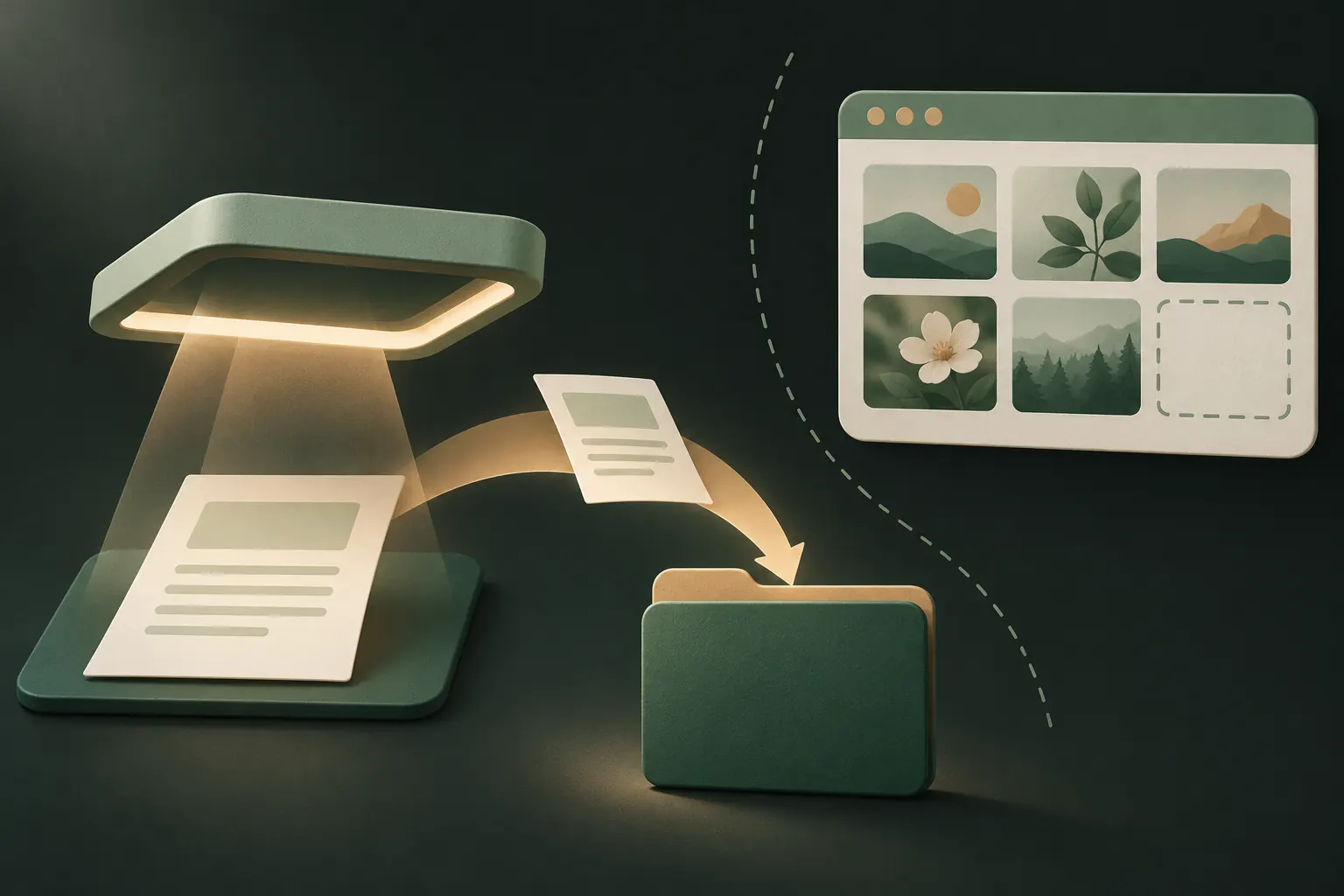
Aplikace Soubory a iCloud Drive: užitečné, ale s limity
Soubory jsou dobré místo, kde dokumenty uspořádat. Nejsou to místo, kde je schovat:
- Aplikace Soubory ani její složky nemají heslo ani Face ID.
- Soubory na iCloud Drive se synchronizují do každého zařízení přihlášeného k vašemu Apple účtu.
- Se standardní ochranou dat je iCloud Drive šifrovaný při přenosu i na serverech Applu, ale klíče drží Apple. Se zapnutou Rozšířenou ochranou dat se iCloud Drive stane koncově šifrovaným. Která data jsou pokrytá, uvádí Apple v přehledu zabezpečení dat na iCloudu.
Zapnout Rozšířenou ochranu dat je dobrý nápad pro většinu lidí, kteří zvládnou klíč pro obnovení nebo kontakty, které vyžaduje. Chrání to, co je v cloudu; nezastaví ale někoho, kdo má váš odemčený telefon.
Zamčené poznámky a Wallet
Zamčené poznámky
Zamčená poznámka se otevírá kódem iPhonu nebo samostatným heslem Poznámek a její obsah je zašifrovaný. Hodí se pro:
- Pár naskenovaných stránek (skeny v Poznámkách jde zamknout).
- Krátký text: čísla pojištění, kód ke dveřím, souhrn zdravotního stavu.
Limity, o kterých je dobré vědět:
- Pokud poznámky zamykáte kódem zařízení, otevře je kdokoli, kdo kód zná. Samostatné heslo Poznámek je silnější.
- Apple nedovolí zamknout poznámky, které obsahují PDF, zvuk, video nebo soubory Pages, Numbers či Keynote, ani poznámky sdílené se spolupracovníky.
- Zamčené poznámky jsou fajn pro pár položek, ale nepraktické pro celou složku daňových let.
Podrobně je s trezory porovnáváme v článku zámek Poznámek v iPhonu vs. trezor.
Wallet
Apple Wallet umí uchovávat některé úřední doklady: řidičské průkazy a státní průkazy totožnosti v zapojených státech USA a v USA také digitální průkaz vytvořený z pasu. Jsou navržené k prokazování totožnosti, ne k ukládání dokumentů, a dostupnost závisí na tom, kde žijete. Pokud je ten váš podporovaný, je to dobré místo pro samotný doklad, ale kopii dokumentu budete stejně chtít mít i jinde.
Šifrovaný trezor na dokumenty
Pro PDF, spoustu souborů nebo dokumenty, které chcete mít za samostatným tajemstvím, je nejúplnější možností aplikace s trezorem, která šifruje každý soubor. Na co se dívat:
- Skutečné šifrování s klíčem odvozeným z vašeho tajemství, ne jen obrazovka s PIN kódem.
- Samostatné tajemství, jiné než kód iPhonu.
- Jakýkoli typ souboru, včetně PDF, a vestavěný prohlížeč, abyste dokumenty nemuseli kvůli čtení exportovat.
- Plán obnovení, který nezávisí na tom, že vám firma resetuje heslo.
- Žádný účet a žádná analytika, pokud nechcete odevzdávat e-mail, abyste si mohli uložit pas.
Seed fráze a hesla: správný nástroj na správnou věc
Ne všechno citlivé je dokument.
- Hesla a přístupové klíče patří do správce hesel. Aplikace Hesla od Applu je vestavěná a synchronizuje se přes Klíčenku na iCloudu, která je koncově šifrovaná. Zvládá i ověřovací kódy.
- Seed fráze kryptoměn jsou jiný případ: kdo je má, má peníze. Výrobci peněženek obvykle radí uchovávat je offline, na papíře nebo kovu, na bezpečném místě. Nikdy je nefoťte ani si nedělejte snímek obrazovky; taková kopie skončí ve vaší knihovně a možná i na iCloudu. Pokud si vůbec děláte digitální zálohu, měla by být zašifrovaná silným samostatným tajemstvím a měli byste rozumět riziku.
- Fráze pro obnovení vašeho trezoru se řídí stejným pravidlem jako seed fráze: zapište si ji a uložte mimo telefon. Víc v článku co je fráze pro obnovení.
Smažte, co už nepotřebujete
Nejbezpečnější dokument je ten, který nemáte. Jednou nebo dvakrát ročně:
- Smažte skeny, které jste potřebovali jen jednou: žádosti o pronájem, staré kopie víz, doklady s prošlou platností.
- Vyhledejte ve Fotkách „pas“, „účtenka“ nebo „dokument“. Fotky rozpoznávají text, takže zatoulané skeny se rychle objeví. Přesuňte je nebo smažte.
- Vyprázdněte Nedávno smazané ve Fotkách i v Souborech.
- Projděte e-mail: přílohy, které jste poslali sami sobě, jsou často kopie, na kterou všichni zapomenou.
Staré dokumenty jsou vám užitečné jen zřídka, a někomu jinému velmi.
Jednoduché nastavení, které funguje
- Doklad na každý den: Wallet, pokud je tam, kde žijete, podporovaný.
- Hesla: aplikace Hesla.
- Pár skenů: zamčená poznámka s vlastním heslem.
- PDF a všechno ostatní citlivé: šifrovaný trezor, oddělený od kódu iPhonu, například tím, že fotky a soubory ochráníte heslem.
- Seed fráze: papír, offline.
Otázky
Je bezpečné mít fotku pasu v telefonu?
Může být, pokud neleží ve vaší knihovně fotek. Uchovávejte ji v zamčené poznámce nebo v šifrovaném trezoru, chráněnou jiným tajemstvím, než je kód iPhonu.
Je iCloud Drive šifrovaný?
Ano, při přenosu i na serverech Applu. Se standardní ochranou drží klíče Apple; se zapnutou Rozšířenou ochranou dat je iCloud Drive koncově šifrovaný.
Dá se v iPhonu zaheslovat PDF?
Aplikace Soubory možnost hesla nemá. Některé aplikace na PDF ho přidat umějí; zamčená poznámka PDF obsahovat nemůže, takže jednodušším místem je pro ně šifrovaný trezor.
Kde uchovávat seed frázi kryptoměnové peněženky?
Offline, na papíře nebo kovu, na bezpečném místě. Nikdy ve Fotkách, na snímku obrazovky ani v obyčejné poznámce.
Mějte to v iPhonu v soukromí
Žádný účet. Žádná analytika. Šifrováno ve vašem iPhonu.