Hold følsomme dokumenter ude af din kamerarulle og bag en hemmelighed, der ikke er din iPhones adgangskode. Scan med Noter eller Arkiver i stedet for Kamera, så der ikke havner en kopi i Fotos, og gem derefter resultatet i en låst note (til nogle få scanninger) eller en krypteret boksapp (til PDF’er og mange filer). Brug appen Adgangskoder til adgangskoder og papir til seed-sætninger til krypto.
Hvad der er følsomt, og hvem der kunne ønske sig det
En god test: Ville du have noget imod, at en fremmed, en eks eller en nysgerrig slægtning havde dokumentet i hånden i fem minutter?
- Identitet: pas, ID-kort, kørekort, opholdstilladelse, fødselsattest.
- Penge: selvangivelser, lønsedler, kontoudtog, kontrakter, kort.
- Helbred: prøvesvar, recepter, breve fra forsikringen, notater fra terapi.
- Jura og familie: papirer om forældremyndighed, breve fra retten, dokumenter om opholdstilladelse.
Risiciene er andre end ved private fotos. En scanning af et ID er ideel til identitetstyveri: at oprette konti, optage lån, godkende et SIM-kortskift. Ved sundheds- og juridiske papirer handler det mere om, hvem i dit liv der kunne se dem. Begge dele fortjener bedre end en kamerarulle, der synkroniseres overalt og dukker op i Minder.
Scan uden at gemme i Fotos
Den mest almindelige fejl er at fotografere et dokument med appen Kamera. Den kopi ligger i dit bibliotek, synkroniseres via iCloud-fotos og kan læses af alle apps med Fuld adgang til dine fotos.
Scan med en dokumentscanner i stedet. Apple beskriver begge muligheder i Sådan scanner du dokumenter på din iPhone eller iPad:
I Noter
- Åbn Noter, og opret en note.
- Tryk på knappen til kamera eller bilag (eller knappen Mere), og vælg Scan dokumenter.
- Hold siden i billedet; scanningen tages automatisk. Tryk på Gem.
Scanningen bliver i noten. Den havner ikke i Fotos.
I Arkiver
- Åbn Arkiver, og gå til den mappe, du vil bruge.
- Tryk på knappen Mere og derefter på Scan dokumenter.
- Scan, og gem. Du får en PDF i mappen.
Scanninger i Arkiver er pæne PDF’er, men Arkiver har ingen lås. Alle, der kan åbne din iPhone, kan åbne mappen.
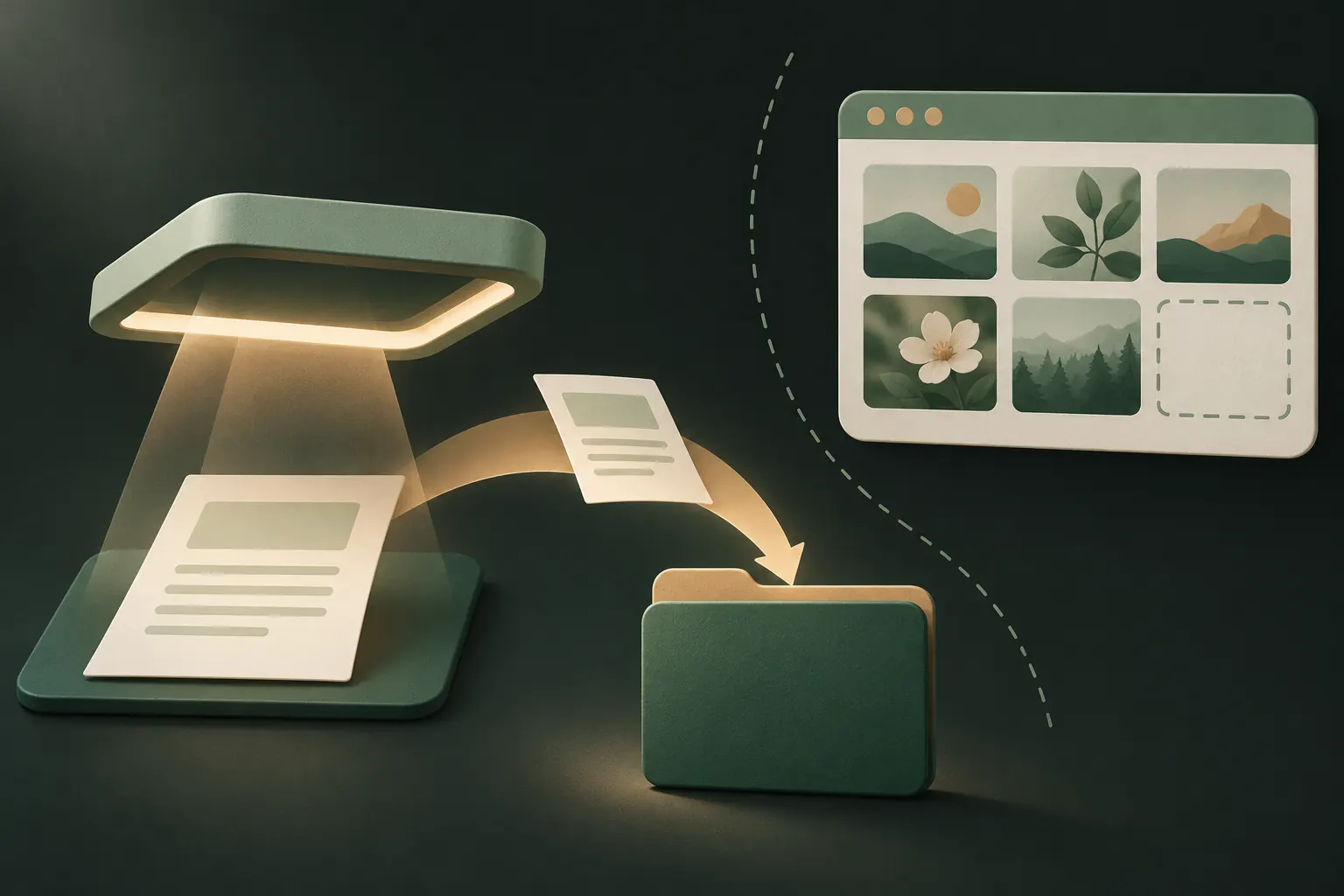
Arkiver og iCloud Drive: nyttige, med begrænsninger
Arkiver er et fint sted at organisere dokumenter. Det er ikke et sted at skjule dem:
- Der er ingen adgangskode eller Face ID på appen Arkiver eller dens mapper.
- Filer på iCloud Drive synkroniseres til alle enheder, der er logget ind med din Apple-konto.
- Med standarddatabeskyttelse er iCloud Drive krypteret under overførslen og på Apples servere, men Apple har nøglerne. Med Avanceret databeskyttelse slået til bliver iCloud Drive end-to-end-krypteret. Apple oplister, hvilke data der er omfattet, i sin oversigt over iCloud-datasikkerhed.
Det er en god idé for de fleste at slå Avanceret databeskyttelse til, hvis man kan håndtere den gendannelsesnøgle eller de kontakter, den kræver. Den beskytter det, der ligger i skyen; den stopper ikke en, der har din ulåste telefon.
Låste noter og Wallet
Låste noter
En låst note kræver din iPhones adgangskode eller en separat adgangskode til Noter for at åbne, og indholdet er krypteret. God til:
- Nogle få scannede sider (scanninger i Noter kan låses).
- Kort tekst: forsikringsnumre, en dørkode, et resumé af din helbredstilstand.
Begrænsninger, der er værd at kende:
- Låser du noter med din enheds adgangskode, kan alle, der kender adgangskoden, åbne dem. En separat adgangskode til Noter er stærkere.
- Apple lader dig ikke låse noter, der indeholder PDF’er, lyd, video eller filer fra Pages, Numbers eller Keynote, eller noter, der er delt med andre.
- Låste noter er fine til en håndfuld ting, men upraktiske til en hel mappe med selvangivelser fra flere år.
Vi sammenligner dem med bokse i detaljer i lås i Noter på iPhone eller en boks.
Wallet
Apple Wallet kan rumme nogle officielle ID’er: kørekort og ID-kort fra deltagende amerikanske stater og i USA et digitalt ID oprettet ud fra dit pas. De er lavet til at fremvise identitet, ikke til at opbevare dokumenter, og om de er tilgængelige, afhænger af, hvor du bor. Understøttes dit, er Wallet et godt sted til selve ID’et, men du vil stadig gerne have en kopi af dokumentet et andet sted.
En krypteret boks til dokumenter
Til PDF’er, mange filer eller dokumenter, du vil have bag en separat hemmelighed, er en boksapp, der krypterer hver fil, den mest komplette løsning. Det skal du kigge efter:
- Ægte kryptering med en nøgle, der kommer fra din hemmelighed, ikke bare en kodeskærm.
- En separat hemmelighed fra din iPhones adgangskode.
- Alle filtyper, også PDF’er, og en indbygget fremviser, så du ikke skal eksportere dokumenter for at læse dem.
- En gendannelsesplan, der ikke afhænger af, at firmaet nulstiller din adgangskode.
- Ingen konto og ingen analyse, hvis du helst ikke vil opgive en e-mail for at opbevare dit pas.
Seed-sætninger og adgangskoder: brug det rigtige værktøj
Ikke alt, der er følsomt, er et dokument.
- Adgangskoder og adgangsnøgler hører hjemme i en adgangskodeadministrator. Apples app Adgangskoder er indbygget og synkroniseres via iCloud-nøglering, som er end-to-end-krypteret. Den håndterer også bekræftelseskoder.
- Seed-sætninger til krypto er noget andet: Den, der har dem, har pengene. Det sædvanlige råd fra dem, der laver wallets, er at holde dem offline, på papir eller metal, et sikkert sted. Tag aldrig et foto eller skærmbillede af en; den kopi havner i dit bibliotek og måske i iCloud. Har du overhovedet en digital sikkerhedskopi, skal den være krypteret med en stærk, separat hemmelighed, og du skal forstå risikoen.
- Din boks’ egen gendannelsessætning følger samme regel som en seed-sætning: Skriv den ned, og opbevar den væk fra telefonen. Mere i hvad en gendannelsessætning er.
Slet det, du ikke længere har brug for
Det sikreste dokument er det, du ikke har. En eller to gange om året:
- Slet scanninger, du kun skulle bruge én gang: ansøgninger om lejeboliger, gamle kopier af visa, udløbne ID’er.
- Søg i Fotos efter »pas«, »kvittering« eller »dokument«. Fotos genkender tekst, så løse scanninger dukker hurtigt op. Flyt eller slet dem.
- Tøm Senest slettet i Fotos og i Arkiver.
- Tjek din e-mail: Vedhæftede filer, du har sendt til dig selv, er ofte den kopi, alle glemmer.
Gamle dokumenter er sjældent nyttige for dig og meget nyttige for en anden.
En enkel opsætning, der virker
- Dagligt ID: Wallet, hvis det understøttes, hvor du bor.
- Adgangskoder: appen Adgangskoder.
- Nogle få scanninger: en låst note med sin egen adgangskode.
- PDF’er og alt andet følsomt: en krypteret boks, adskilt fra din adgangskode, for eksempel ved at beskytte fotos og filer med adgangskode.
- Seed-sætninger: papir, offline.
Spørgsmål
Er det sikkert at have et foto af mit pas på telefonen?
Det kan det være, hvis det ikke ligger i din kamerarulle. Opbevar det i en låst note eller en krypteret boks, beskyttet af en anden hemmelighed end din adgangskode.
Er iCloud Drive krypteret?
Ja, under overførslen og på Apples servere. Med standardbeskyttelse har Apple nøglerne; med Avanceret databeskyttelse slået til er iCloud Drive end-to-end-krypteret.
Kan jeg beskytte en PDF med adgangskode på iPhone?
Appen Arkiver har ingen mulighed for adgangskode. Nogle PDF-apps kan tilføje en; en låst note kan ikke indeholde PDF’er, så en krypteret boks er det enkleste sted til dem.
Hvor skal jeg opbevare en seed-sætning til krypto?
Offline, på papir eller metal, et sikkert sted. Aldrig i Fotos, som skærmbillede eller i en almindelig note.
Hold det privat på din iPhone
Ingen konto. Ingen analyse. Krypteret på din iPhone.